Bellayna user guide
The whole system explained with screenshots: from the first login to the financial reports, the branches and the workshop. The guide is written in Arabic for now — the system itself works in Arabic and English.
البداية: الدخول والتطبيق واللغة
بيلاينا نظام لإدارة بوتيك يؤجّر أرففه لتجار وبراندات: الأرفف والعقود والتسويات، نقطة البيع، الموقع الإلكتروني، الموظفون والرواتب، والتقارير المالية — في تطبيق واحد على الحاسوب والجوال.
الدخول إلى النظام
- افتح عنوان متجرك: اسم-متجرك.bellayna.com (يصلك في رسالة التفعيل).
- اكتب اسم المستخدم وكلمة المرور اللذين أنشأتهما عند التسجيل.
- ستفتح لك «لوحة تحكم البوتيك» مباشرة، وهي الشاشة الرئيسية لكل شيء.
تثبيت النظام كتطبيق على الجوال
- افتح عنوان متجرك بمتصفح الجوال وسجّل الدخول.
- من قائمة المتصفح اختر «إضافة إلى الشاشة الرئيسية» (في آيفون: زر المشاركة ← Add to Home Screen).
- ستظهر أيقونة بيلاينا على شاشة جوالك، وتفتح النظام بلا شريط متصفح ومع بقاء تسجيل دخولك.
نقطة البيع لها تطبيقها الخاص أيضاً: افتح نقطة البيع ثم أضفها للشاشة الرئيسية، فيصبح جهاز الكاشير مخصصاً للبيع وحده.
اللغة والدليل والمساعدة
- زر EN / ع أعلى لوحة التحكم يبدّل لغة النظام بين العربية والإنجليزية.
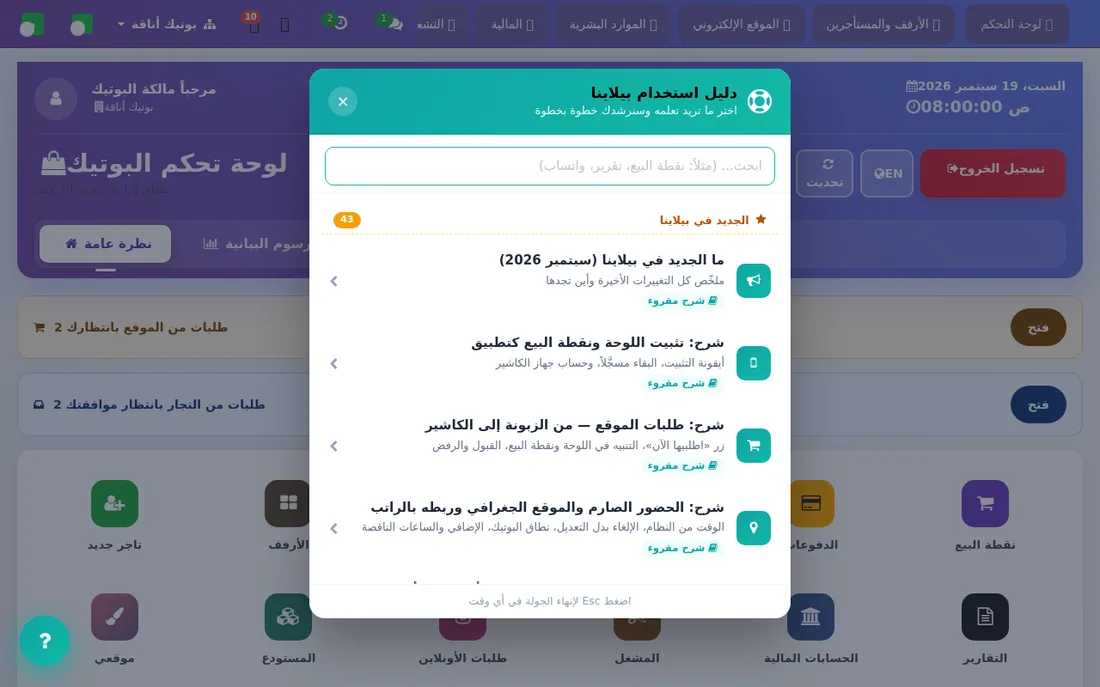
- زر ؟ الدائري أسفل الشاشة يفتح «دليل استخدام بيلاينا» المدمج: جولات تفاعلية تمسك بيدك خطوة بخطوة، وشروحات مقروءة، وبحث.
- هذه الصفحة التي تقرأها الآن هي الدليل الكامل المصوّر، وتجدها دائماً على الرابط /boutique/guide أو من زر «الدليل الكامل» داخل نافذة المساعدة.
من يدخل النظام
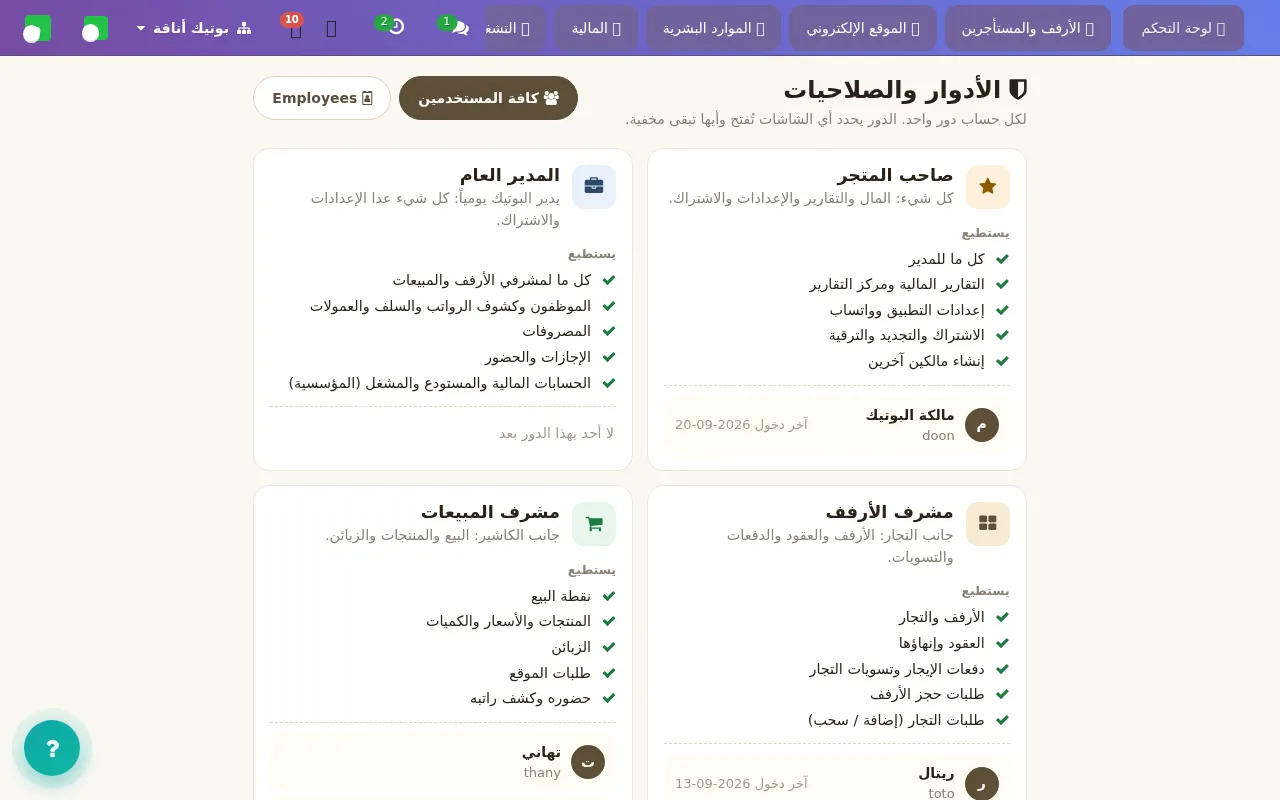
كل حساب له دور واحد يحدد ما يفتح له. الأدوار وأصحابها في شاشة واحدة: «👥 الموارد البشرية ← 🛡️ الأدوار والصلاحيات».
| الدور | ماذا يرى |
|---|---|
| المالك | كل شيء: الأرقام المالية والتقارير والإعدادات والاشتراك. |
| المدير العام | كل شغل البوتيك عدا إعدادات الاشتراك وبعض الإعدادات الحساسة. |
| مشرف الأرفف | الأرفف والتجار والعقود والتسويات والدفعات. |
| مشرف المبيعات (كاشير) | نقطة البيع والمنتجات والعملاء، وحضوره وراتبه. |
| مشاهد | قراءة فقط بلا تعديل. |
| التاجر | بوابة خاصة به على الجوال يرى فيها مبيعاته ومخزونه فقط. |
لوحة التحكم: قراءة يومك في دقيقة
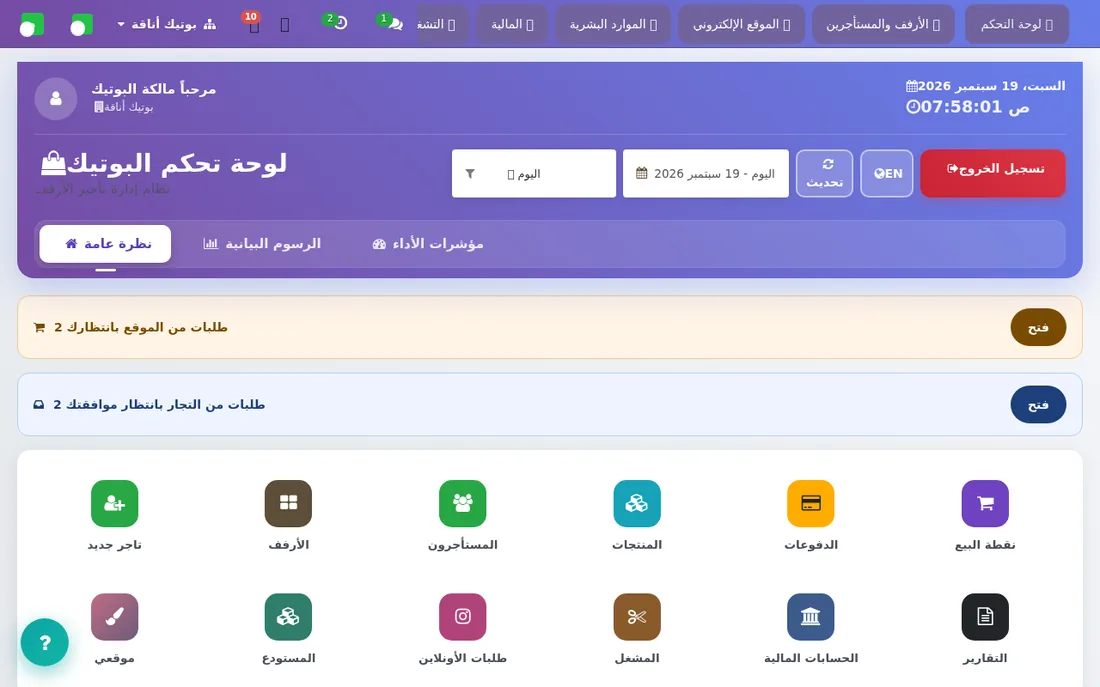
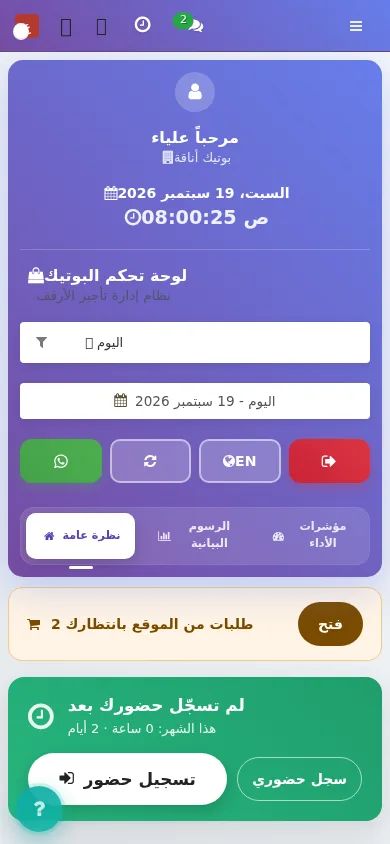
اللوحة أول ما تفتحه، وفيها ملخّص اليوم وأزرار الوصول السريع وتنبيهات ما ينتظر ردّك.
التبويبات الثلاثة
- نظرة عامة: مبيعات الفترة، الأرفف المؤجّرة والشاغرة، المتأخرات، وآخر الحركات.
- الرسوم البيانية: منحنى المبيعات والأرباح، وأعلى التجار والمنتجات.
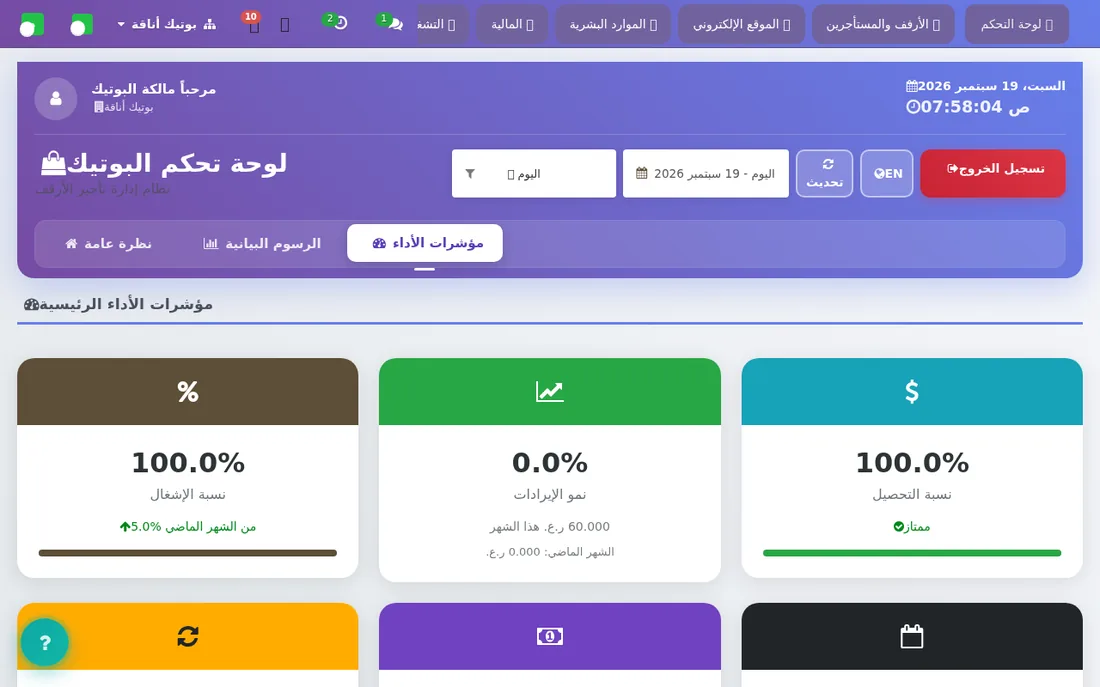
- مؤشرات الأداء: نسبة إشغال الأرفف، متوسط الفاتورة، وصافي الربح.
فلتر الفترة
الأرقام كلها تتبع الفترة المختارة أعلى اللوحة: اليوم، الأسبوع، الشهر، أو مدى تختاره بنفسك. غيّر الفترة فتتغير كل البطاقات والرسوم معاً.
التنبيهات والمربعات
- شريط برتقالي: طلبات من الموقع بانتظارك — اضغط «فتح» لتقبل أو ترفض.
- شريط أزرق: طلبات من التجار بانتظار موافقتك — إضافة بضاعة أو سحبها.
- المربعات الملوّنة اختصارات لأكثر ما تستخدمه: تاجر جديد، الأرفف، المستأجرون، المنتجات، الدفعات، نقطة البيع، موقعي، التقارير. وتزيد مربعات المستودع والمشغل والحسابات المالية في الباقة المؤسسية.
- الموظف يرى في لوحته بطاقة الحضور وزر «سجّل حضوري»، وزر طلب إجازة.
الأرفف: إنشاؤها وتسعيرها وعرضها
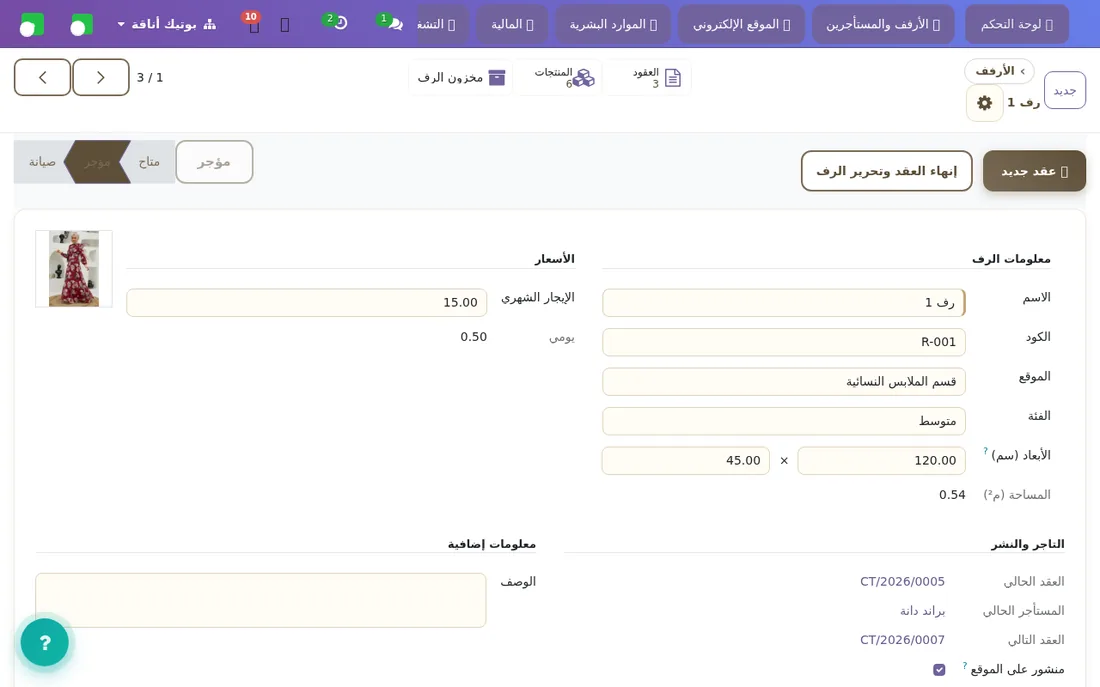
- اضغط جديد.
- اكتب اسم الرف (مثل A1 أو «الواجهة اليمنى») واختر فئته.
- اكتب الطول والعرض، فتُحسب المساحة تلقائياً، ثم الإيجار الشهري.
- أضف صورة للرف — تظهر للتاجرات في صفحة الحجز وتساعدهن على الاختيار.
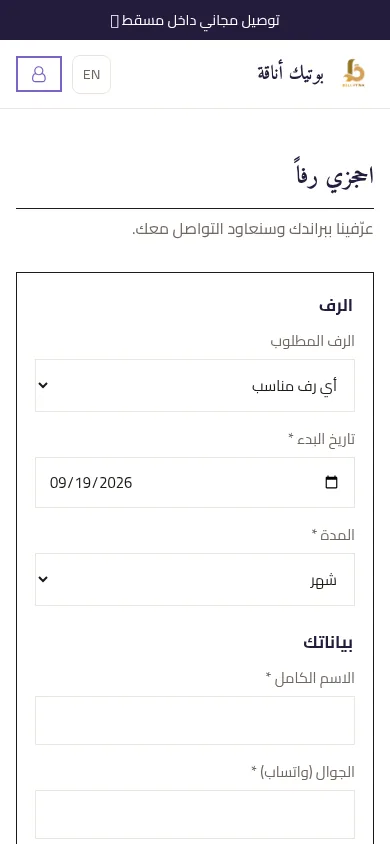
- فعّل إظهار في الموقع إذا أردت عرضه في صفحة «احجزي رفك» على موقعك.
- احفظ.
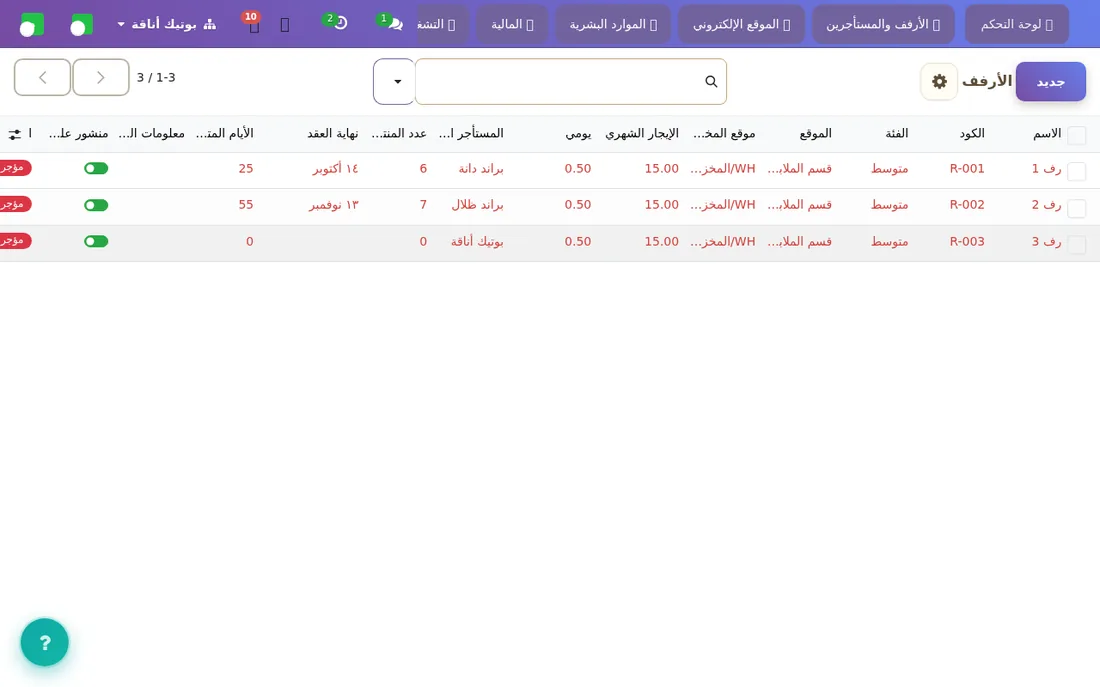
حالات الرف
| الحالة | المعنى |
|---|---|
| متاح | لا عقد ساري عليه، ويظهر في صفحة الحجز كمتاح. |
| مؤجّر | عليه عقد ساري، ويظهر اسم التاجر وتاريخ توفره القادم. |
| صيانة | مخفي عن الموقع ولا يُحجز. |
التجار والعقود: من الاتفاق إلى نهاية المدة
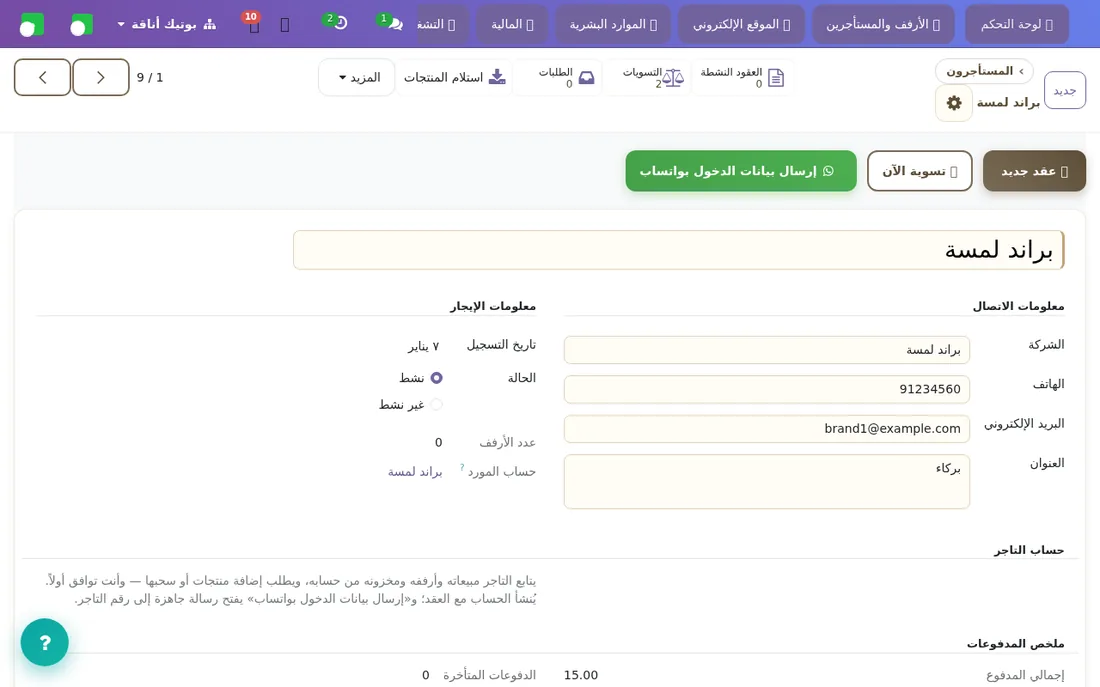
التاجر هو صاحبة البراند التي تستأجر رفاً لعرض بضاعتها. العقد يربطها بالرف ويحدد الإيجار ونسبة عمولتك من مبيعاتها.
تاجر جديد بعقده في شاشة واحدة
- اكتب اسم التاجرة واسم البراند ورقم الجوال والبريد.
- اختر الرف، وتاريخ البداية، والمدة (شهر، 3، 6، سنة) — فيُحسب تاريخ النهاية والإيجار الإجمالي.
- اكتب نسبة العمولة: نصيبك من كل قطعة تبيعها بضاعتها في نقطة البيع.
- أضف التأمين إن كنت تأخذه، ورسوم التخزين إن وُجدت.
- احفظ، فيُنشأ التاجر وعقده ودفعات الإيجار دفعة واحدة.
حالات العقد
| الحالة | المعنى |
|---|---|
| مسودة | لم يُعتمد بعد، ولا يشغل الرف. |
| مجدول | معتمد وتاريخ بدايته لم يأتِ. |
| ساري | يعمل الآن: بضاعة التاجرة تُباع وتُحسب عمولتك. |
| منتهٍ | انتهت مدته؛ إن بقيت بضاعة تُوضع في «بانتظار الاستلام» بمهلة. |
| ملغى | أُوقف قبل نهايته. |
انتهاء العقد واستلام البضاعة
حين ينتهي العقد يسألك النظام عن بضاعة التاجرة: إما تُسلَّم لها فتُخفى من نقطة البيع والموقع، أو تبقى «بانتظار الاستلام» بمهلة تحددها. البضاعة في هذه الحالة لا تُباع بالخطأ، ويصلك تذكير قبل انتهاء المهلة.
طلبات حجز الأرفف من الموقع
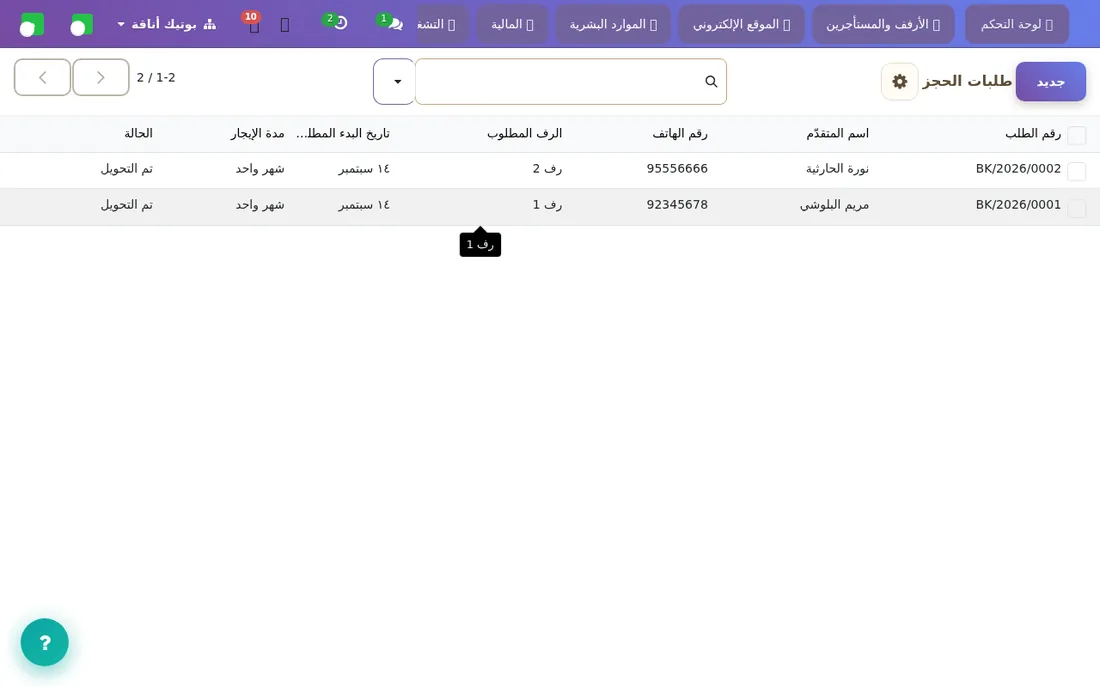
حين تحجز تاجرة رفاً من موقعك يصلك طلبها هنا ببياناتها والرف والمدة والتكلفة المتوقعة. تفتح الطلب فتحوّله إلى عقد بضغطة، أو ترفضه بسبب يصلها.
الدفعات والتسويات: مالك ومال التاجر
دفعات الإيجار
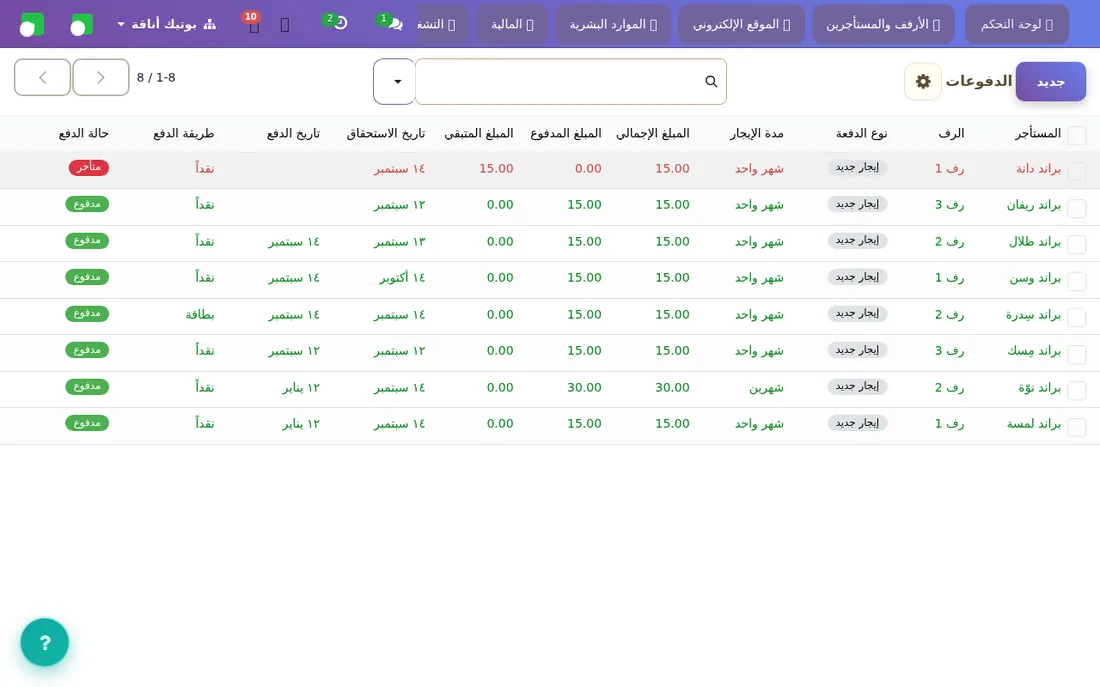
كل عقد يولّد دفعاته الشهرية. افتح الدفعة، اكتب المبلغ المستلم وطريقة الدفع (نقد، بطاقة، تحويل بنكي)، فتتحول إلى «مدفوعة». وقائمة «الدفوعات المتأخرة» تجمع ما فات موعده فتتابعه بسرعة.
تسوية التاجر
التسوية هي كشف حساب التاجرة عن فترة: كم باعت بضاعتها، وكم عمولتك، وكم يبقى لها. اختر التاجرة والفترة فيجمع النظام مبيعاتها من نقطة البيع ويحسب:
| البند | الحساب |
|---|---|
| مبيعات بضاعتها | مجموع ما بيع من قطعها في الفترة (بدون ضريبة). |
| − عمولتك | نسبة العقد الساري يوم كل عملية بيع. |
| − رسوم التخزين | إن كانت في العقد. |
| − أي خصومات | تضيفها يدوياً بسطر وسببه. |
| = صافي المستحق | ما تدفعه للتاجرة. |
- راجع السطور، وأضف أي خصم أو إضافة بسببه.
- اضغط تأكيد فتصبح التسوية نهائية وتدخل تقاريرك.
- عند الدفع اختر طريقة الدفع واضغط دفع، ويمكنك إرسال الكشف للتاجرة بواتساب.
المنتجات ونقطة البيع
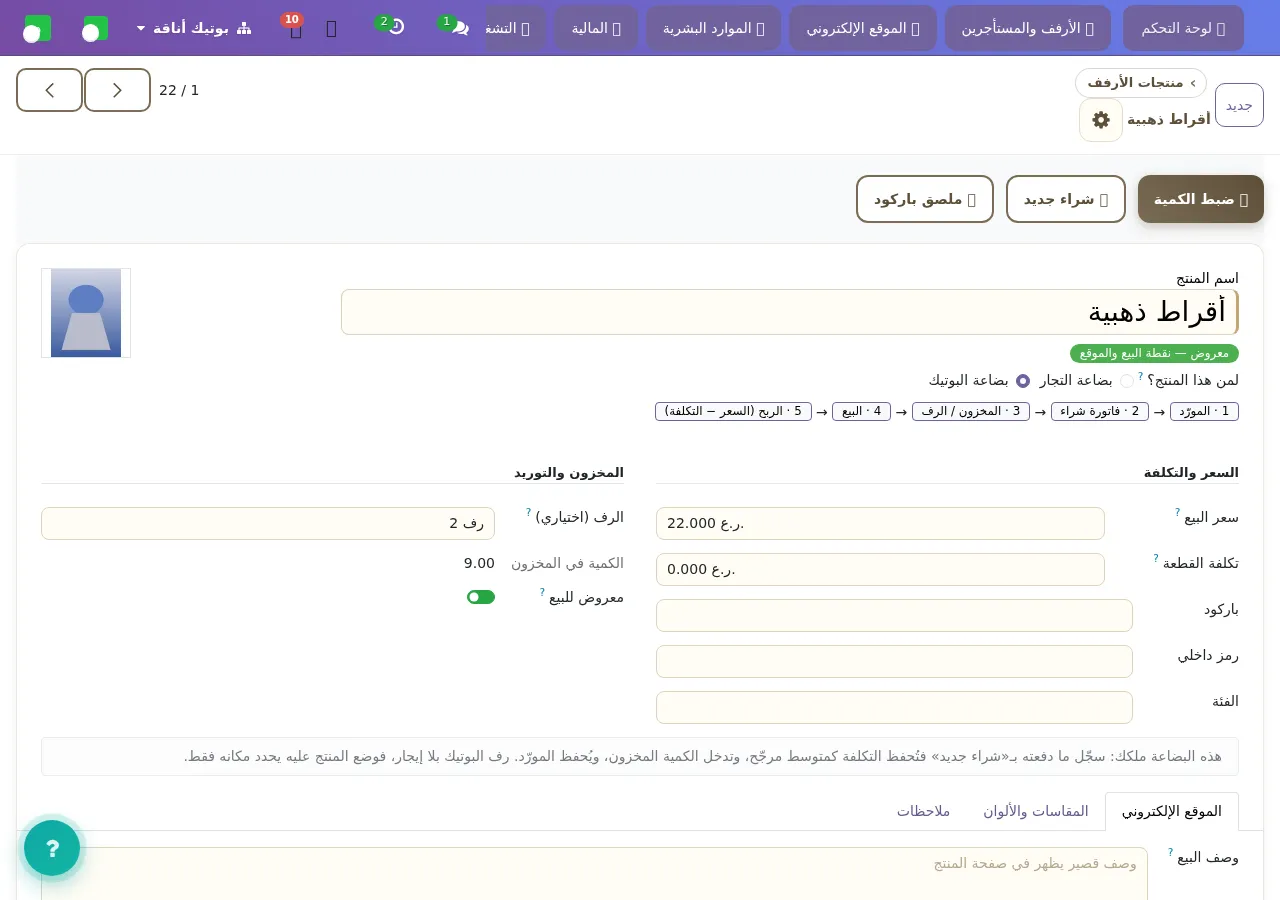
لمن المنتج؟ مساران لا ثالث لهما
أول خيار في بطاقة المنتج يحدد كل ما بعده، فلا تظهر لك خانة لا تخصّك:
| المسار | ما يظهر | خط المرور |
|---|---|---|
| بضاعة تاجر | التاجر والرف والسعر والباركود والكمية. لا تكلفة ولا مورّد ولا شراء. | التاجر ← استلام البضاعة ← الرف ← البيع ← التسوية (عمولتك). |
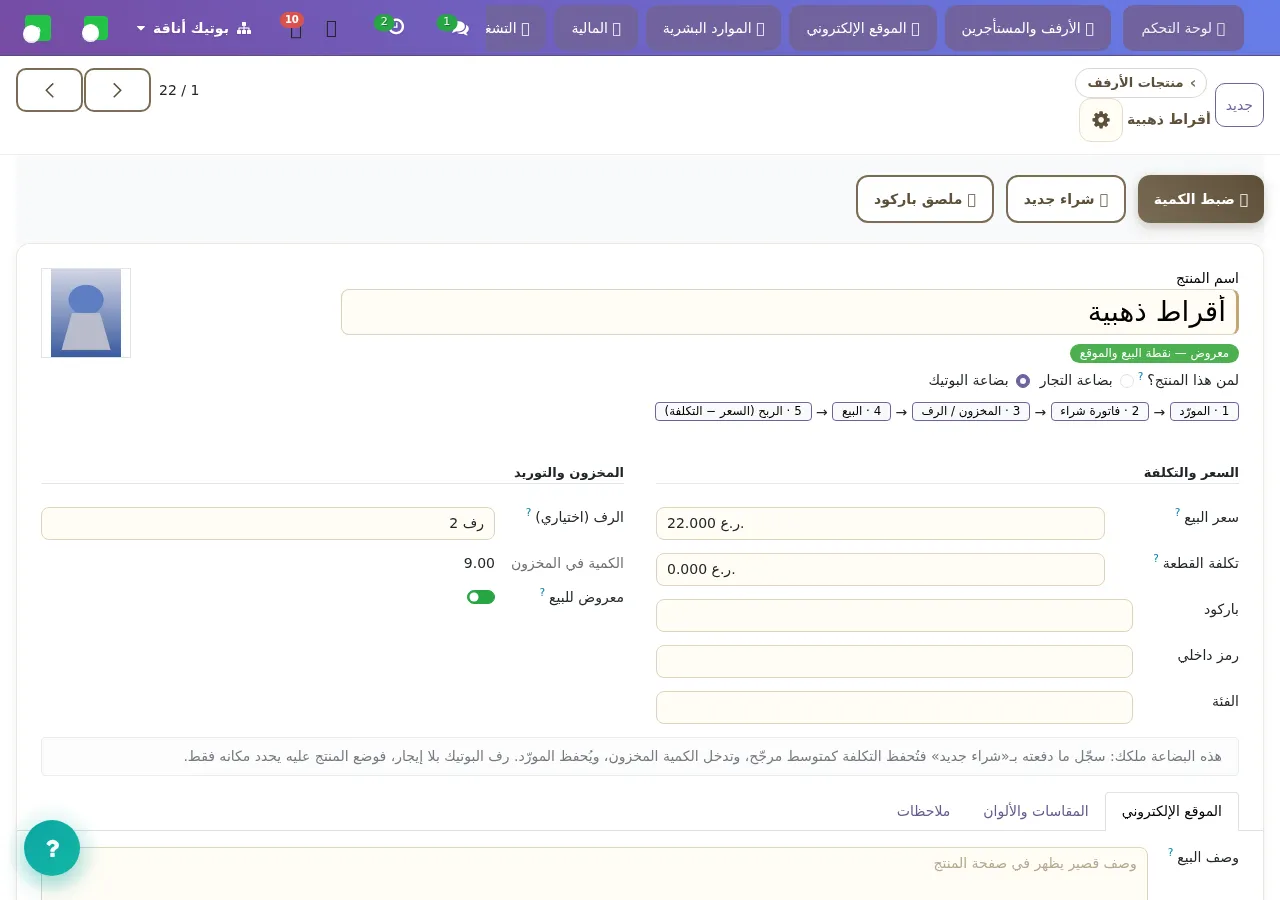
| بضاعة البوتيك | السعر والتكلفة والموردون وزر «🛒 شراء جديد»، والرف اختياري. | المورّد ← فاتورة شراء ← المخزون أو الرف ← البيع ← الربح (السعر − التكلفة). |
السبب بسيط: بضاعة التاجر ليست ملكك ولم تدفع ثمنها، فلا معنى لتكلفة أو مورّد لها؛ وبضاعة البوتيك ملكك فتحتاج تكلفتها لتعرف ربحك. رف البوتيك بلا إيجار لأنه رفك أنت.
إضافة منتج
- اضغط جديد واختر لمن المنتج: بضاعة تاجر أو بضاعة البوتيك.
- اكتب اسم القطعة وسعر بيعها والباركود إن وُجد.
- لبضاعة التاجر: اختر التاجر ثم الرف (تظهر أرففه وحدها). لبضاعة البوتيك: اكتب التكلفة، والرف اختياري.
- أضف صورة واضحة — هي ما تراه الزبونة في موقعك — وصوراً إضافية من تبويب «الموقع».
- احفظ، ثم اضغط 📦 ضبط الكمية واكتب العدد الموجود فعلاً؛ الفرق يُسجَّل جرداً.
- مفتاح معروض للبيع واحد يتحكم بنقطة البيع والموقع معاً.
للقطع بمقاسات أو ألوان: من تبويب المقاسات والألوان أضف سطراً «المقاس» بقيمه (S, M, L) وسطراً «اللون». يُنشأ متغيّر لكل تركيبة، وتسألك نقطة البيع أيها بيع، وتُضبط كمية كل مقاس على حدة.
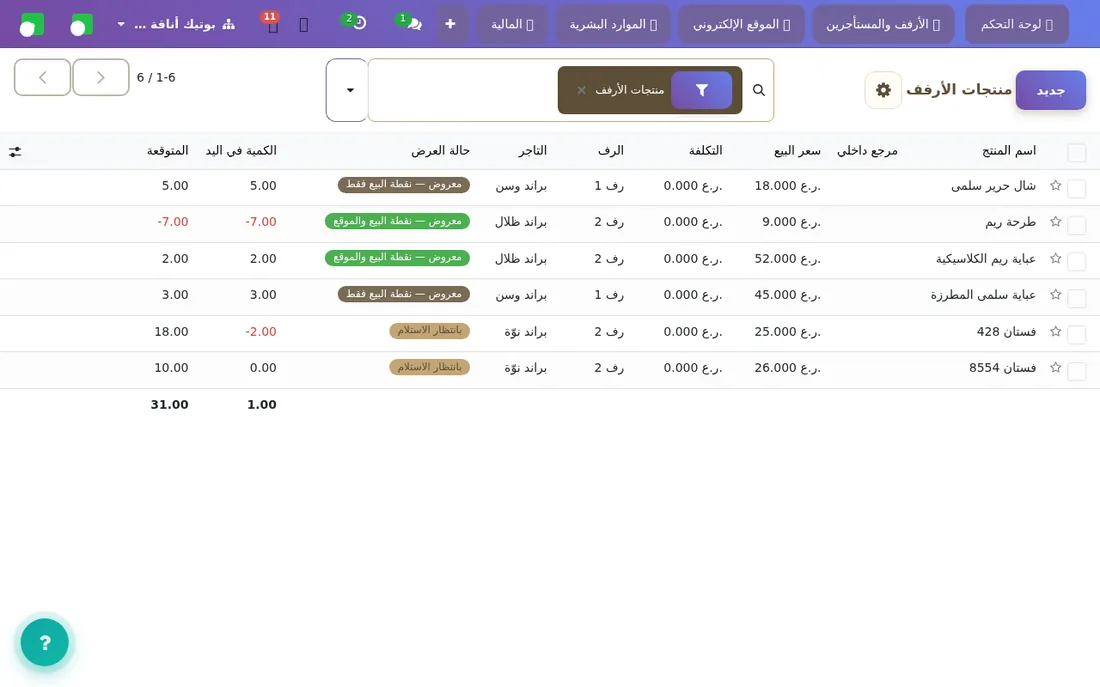
حالة البيع
| الحالة | المعنى |
|---|---|
| معروض — نقطة البيع والموقع | يُباع في المحل ويظهر في موقعك. |
| معروض — نقطة البيع فقط | يُباع في المحل ولا يظهر في الموقع (مثلاً لا صورة له). |
| بانتظار الاستلام | بضاعة تاجرة انتهى عقدها؛ لا تُباع. |
| غير معروض | مخفي عن الاثنين. |
الباركود
من قائمة المنتجات حدّد ما تريد ثم اطبع ملصقات الباركود بمقاسات جاهزة. الملصق يحمل اسم القطعة وسعرها، ويُقرأ في نقطة البيع بالماسح مباشرة.
البيع من نقطة البيع
- افتح نقطة البيع من مربع اللوحة.
- يدخل الكاشير برقمه السري المكوّن من 4 أرقام (لكل موظف رقمه).
- اختر القطع أو امسح الباركود، ثم اضغط الدفع.
- اختر طريقة الدفع: نقدي، بطاقة، أو تحويل بنكي، وأنهِ الفاتورة.
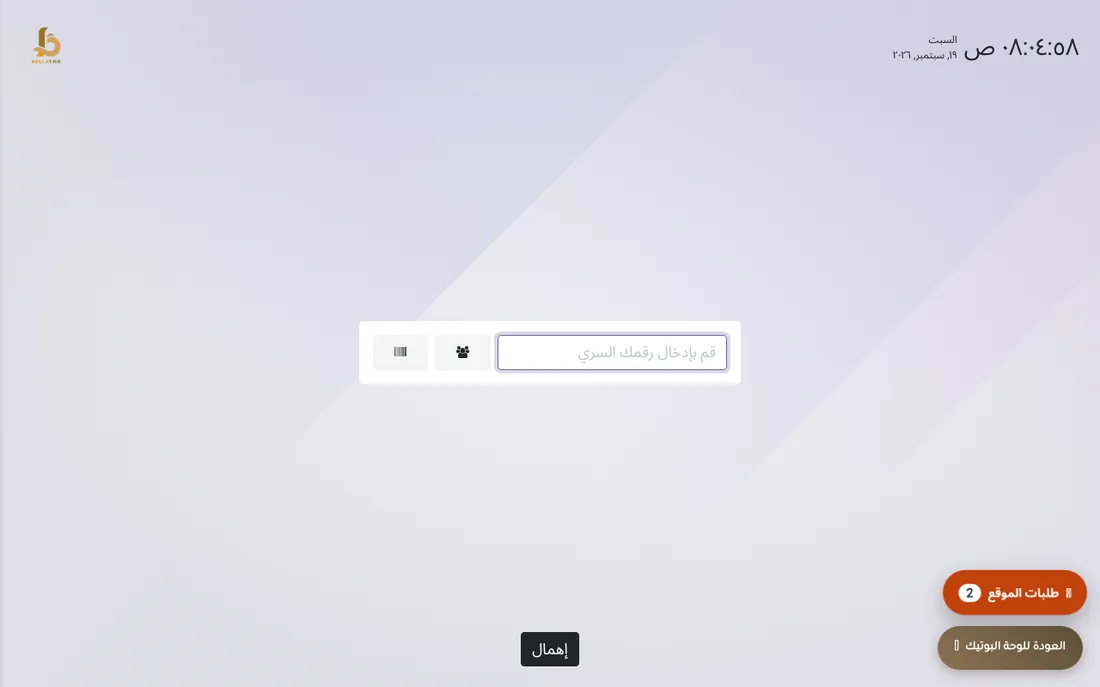
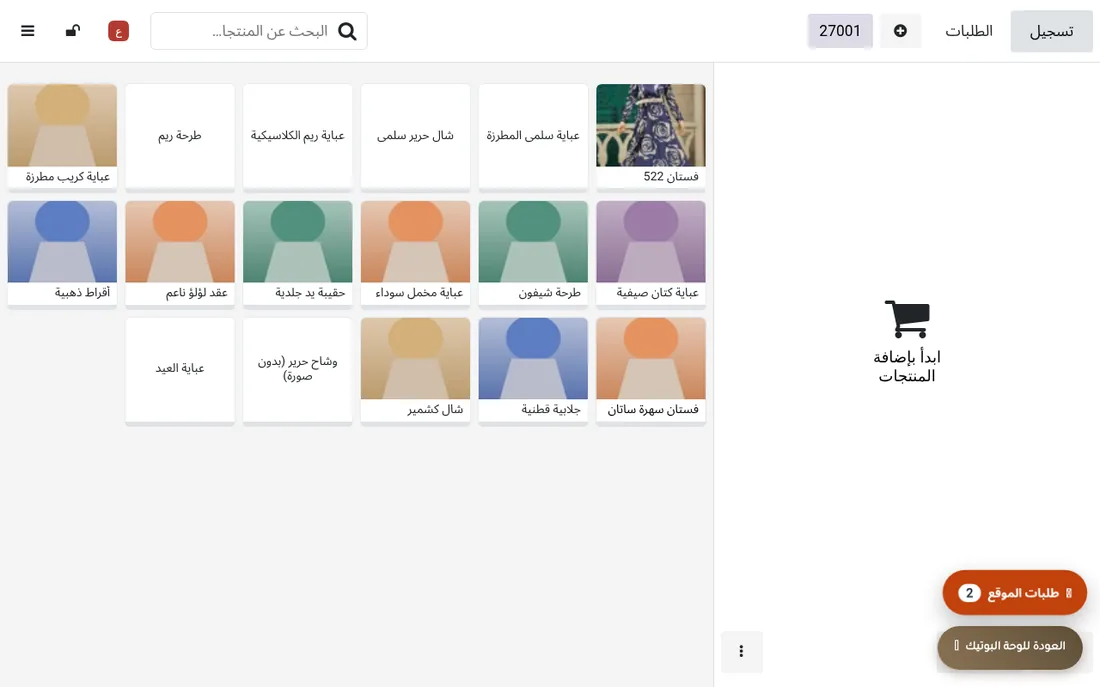
طلبات الموقع داخل نقطة البيع
زر 🛒 طلبات الموقع في نقطة البيع يحمل عدد الطلبات الجديدة. اضغطه فترى الطلب ببيانات الزبونة وقطعها، وتحمّله في الفاتورة بضغطة مع ربط الزبونة تلقائياً.
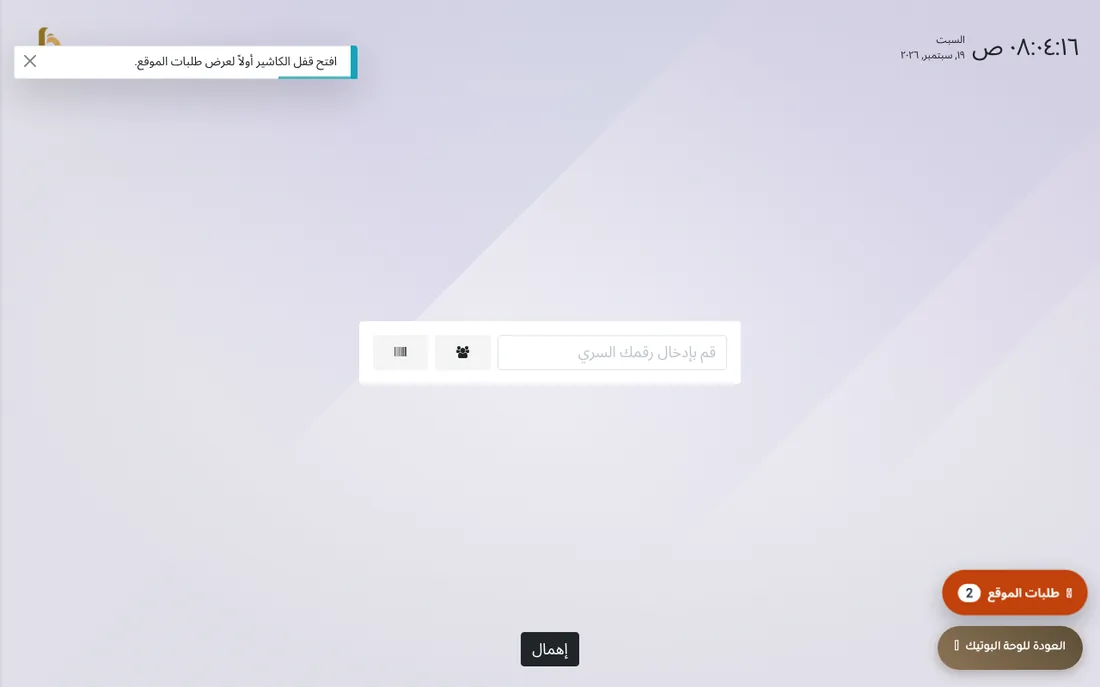
الزبائن
كل زبونة تُحفظ تلقائياً من نقطة البيع أو من طلبات الموقع، وتجدينها في «👥 إدارة العملاء»: الاسم والهاتف والبريد والعنوان وملاحظاتك، وعدد مشترياتها.
موقعك الإلكتروني وطلباته الباقة المتقدمة
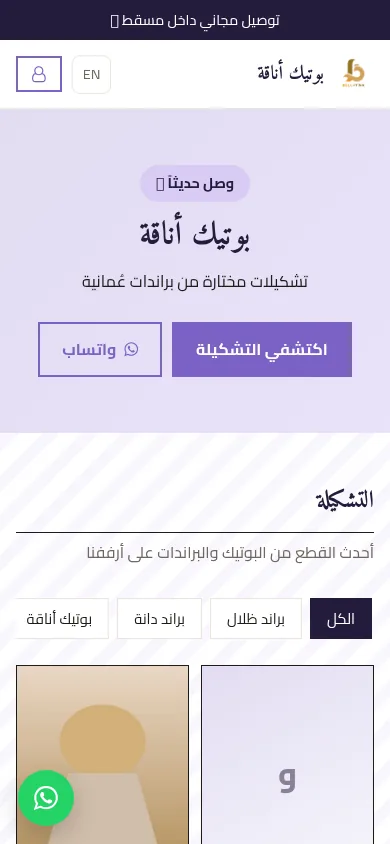
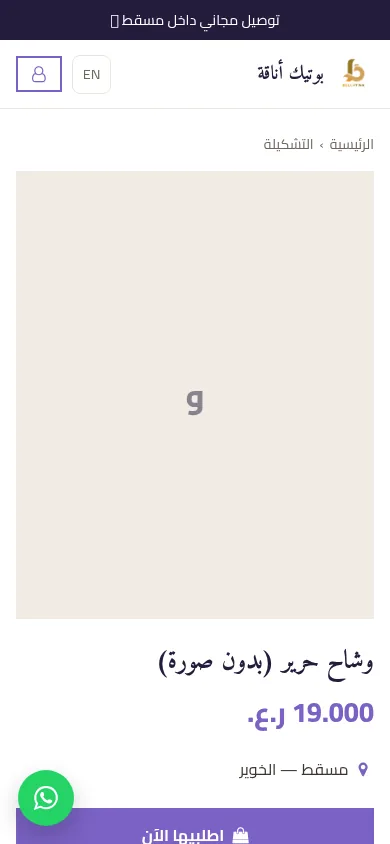
لكل بوتيك في بيلاينا موقع جاهز على عنوانه نفسه: تشكيلة المنتجات، البراندات، صفحة حجز الأرفف، ونموذج الطلب. تصميمه بيدك بلا خبرة تقنية.
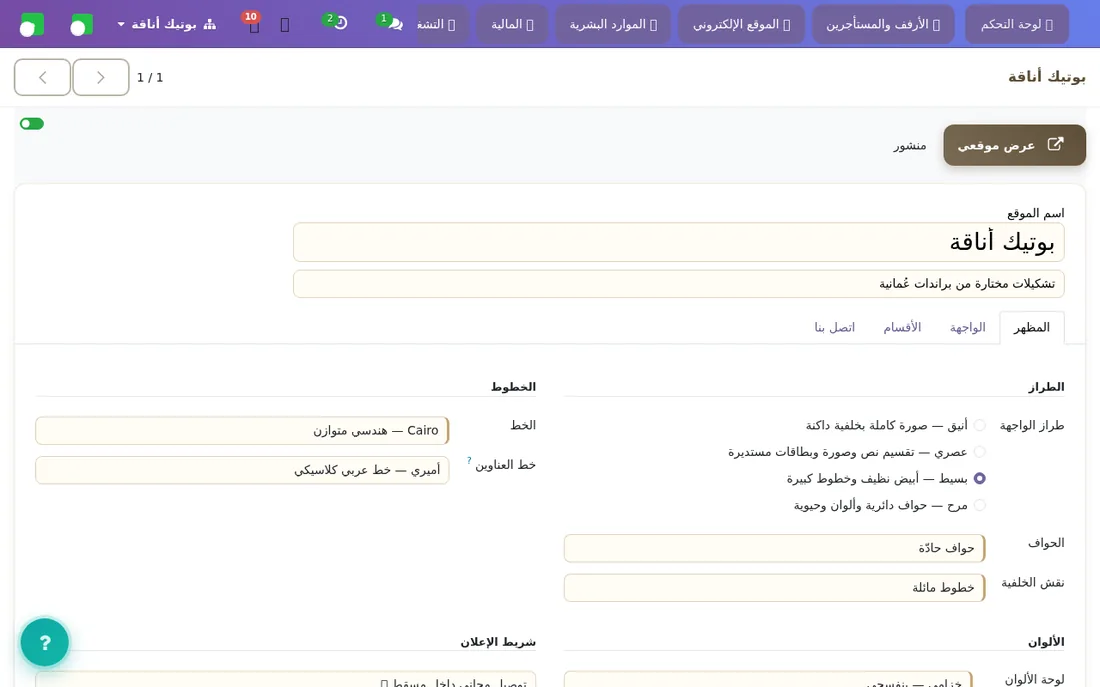
تصميم الموقع
- الهوية: اسم المتجر، الشعار، الجملة التعريفية، صورة الغلاف (الهيرو).
- الألوان والخطوط: مجموعات جاهزة تغيّر مزاج الموقع كله بضغطة.
- الأقسام: أضف أو أخفِ أو رتّب أقسام الصفحة (بانر، عن المتجر، مميزاتنا، البراندات، تشكيلة مختارة، عروض وخصومات، تشكيلات حسب التصنيف، الأرفف، تواصل معنا).
- النص بالإنجليزية: بجانب كل خانة نصّية خانة «بالإنجليزية». اتركها فارغة فيرى الزائر الإنجليزي النص العربي، واملأها فيرى نصّك الإنجليزي — وكذلك أسماء المنتجات والأرفف والبراندات ووصفها.
- التواصل: الهاتف والعنوان وواتساب وحسابات التواصل — تظهر في ذيل الموقع وأزرار الاتصال.
الدفع بالبطاقة (اختياري)
الخانة مطفأة في كل متجر. حين تفعّلينها وتُدخلين مفاتيح حسابك في OmPay، تظهر للزبونة طريقة «بطاقة / Apple Pay — ادفعي الآن»، ويذهب المبلغ إلى حسابك أنت مباشرة — بيلاينا لا يمرّ عليها شيء. وما دامت مطفأة يبقى المتجر كما هو: الدفع في البوتيك أو تحويل بنكي أو عند الاستلام.
- وضع التجربة مفعّل في البداية: الدفعات وهمية ولا تنتقل أموال. أطفئيه حين تجهزين.
- رابط الإشعار انسخيه والصقيه في لوحة تاجر OmPay ليصل التأكيد حتى لو أغلقت الزبونة المتصفح.
- الطلب المدفوع يصل نقطة البيع بعلامة مدفوع إلكترونياً وسطر دفع جاهز، فلا يُحصَّل المبلغ مرتين.
طلبات الموقع
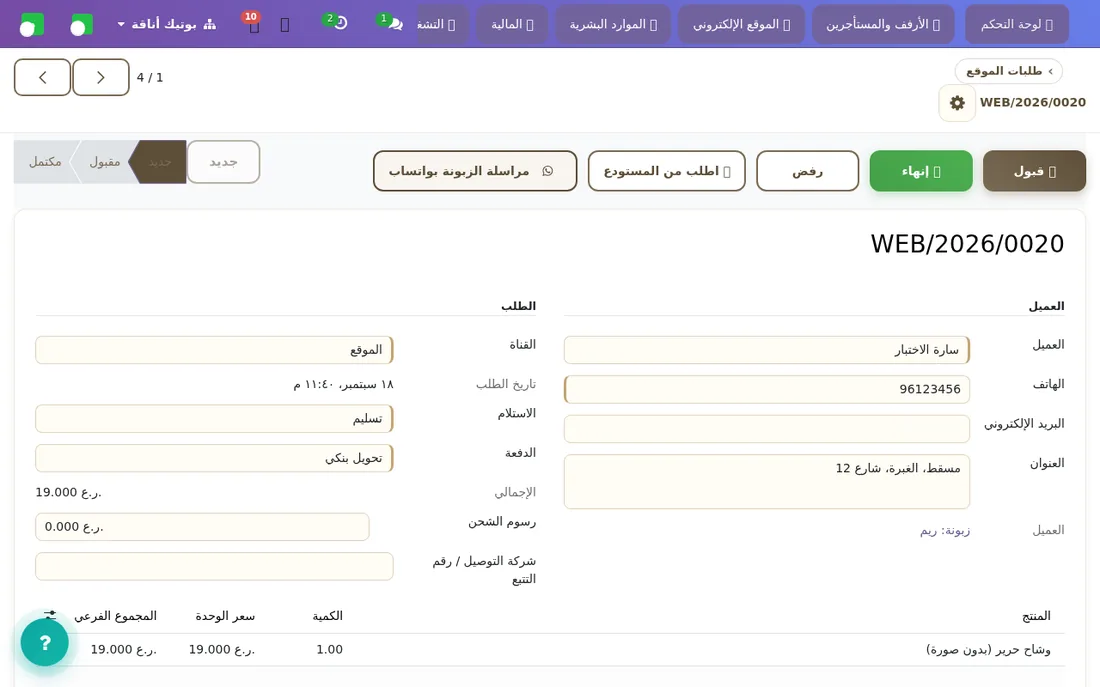
الزبونة تطلب القطعة من الموقع باسمها ورقمها وطريقة الاستلام (من المحل أو توصيل) وطريقة الدفع (في المحل، تحويل بنكي، أو عند الاستلام). يصلك الطلب في اللوحة وفي نقطة البيع معاً.
- افتح الطلب وراجع القطع وبيانات الزبونة.
- قبول: تتحفظ القطعة للزبونة وتُخطرها بواتساب بضغطة.
- إتمام: بعد التسليم والدفع.
- رفض: بسبب يصل الزبونة.
صفحة حجز الأرفف
صفحة «اعرضي منتجاتك على أرففنا» تعرض أرففك المتاحة بأسعارها وصورها، وتستقبل طلبات التاجرات. ما يصل منها تجده في «📥 طلبات حجز الأرفف».
بوابة التاجر الباقة المتقدمة
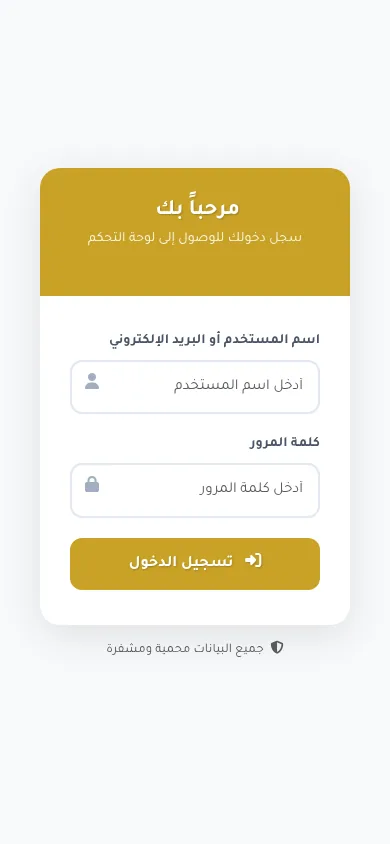
حساب خاص لكل تاجرة تدخل منه من جوالها لترى مبيعاتها ومخزونها ومستحقاتها، وترسل طلباتها — فتقلّ الرسائل والاتصالات عنك.
إنشاء حساب التاجرة
- افتح بطاقة التاجرة من «👤 المستأجرون».
- اضغط إنشاء حساب البوابة فيُنشأ اسم مستخدم وكلمة مرور.
- اضغط زر إرسال البيانات بواتساب، فتصلها رسالة جاهزة بالرابط وبياناتها.
ماذا ترى التاجرة
- نظرة عامة: مبيعات الشهر، عمولتك، صافي مستحقها، وحالة عقدها.
- مبيعاتي: كل قطعة بيعت بتاريخها وسعرها.
- منتجاتي: بضاعتها وكمياتها على الرف.
- الحركات: ما أُضيف وما سُحب.
- طلباتي: طلب إضافة بضاعة أو سحبها.
- حسابي: تغيير كلمة المرور.
طلبات التجار
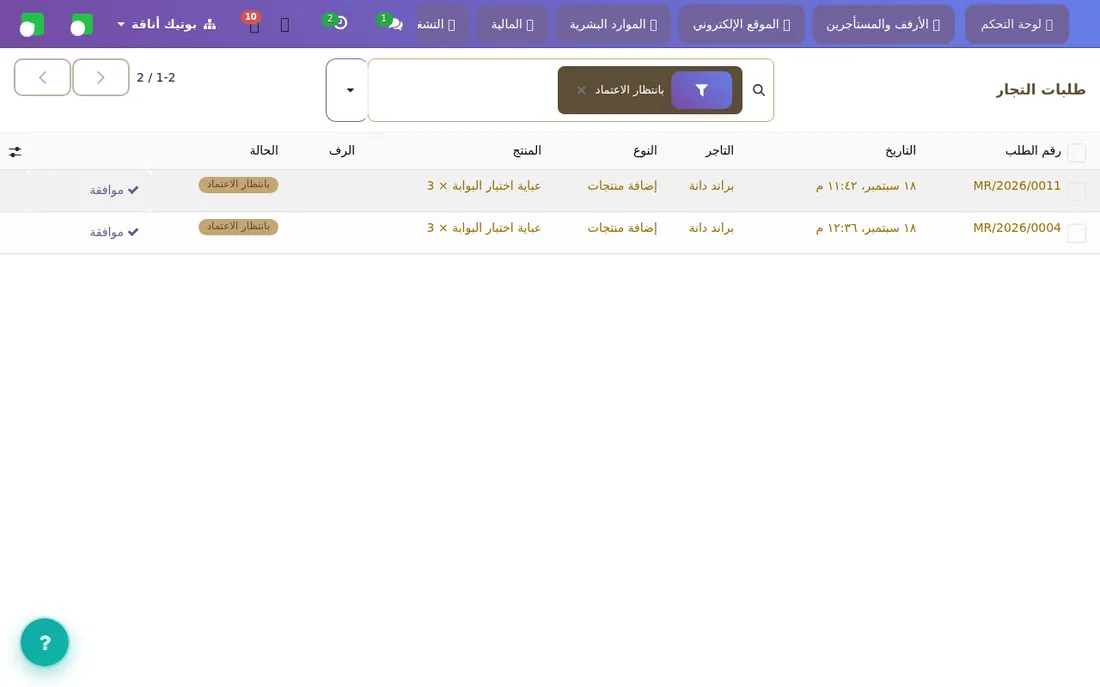
تصلك طلبات الإضافة والسحب هنا وفي اللوحة. عند الموافقة على طلب إضافة تُسجَّل القطع في مخزون رفها، وعند الموافقة على سحب تُخصم — بلا إدخال يدوي منك.
الموظفون والرواتب والسلف والعمولات
إضافة موظف
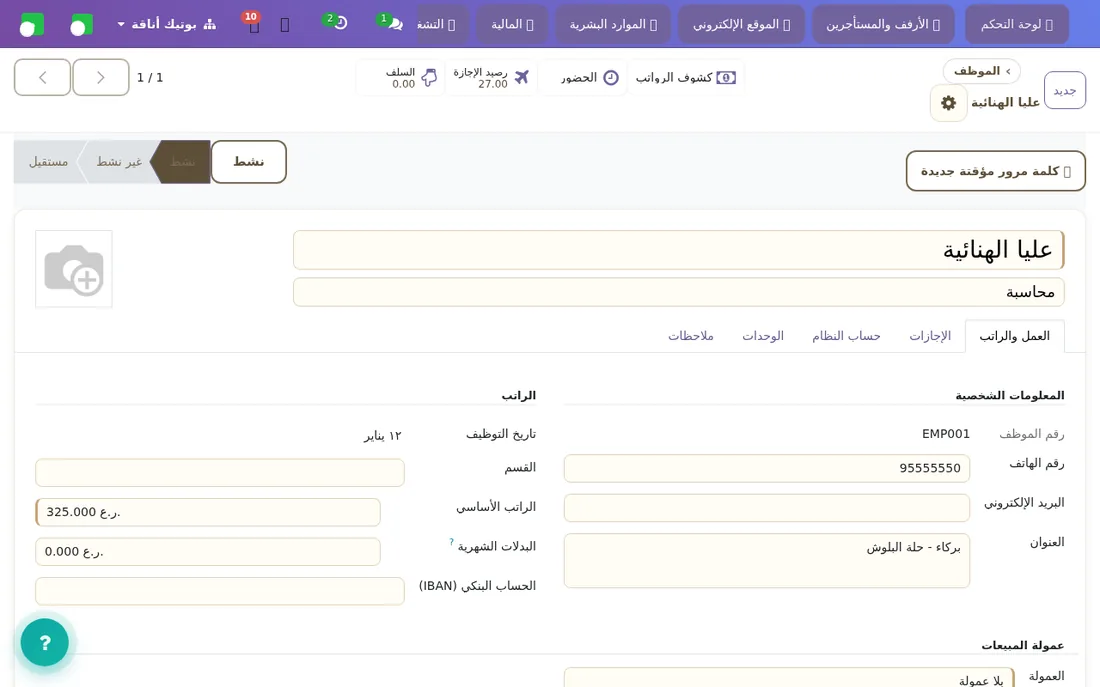
- اضغط جديد واكتب الاسم والهاتف وتاريخ التعيين والراتب الأساسي والبدلات.
- من تبويب حساب النظام فعّل «إنشاء مستخدم» واختر الدور، فيُنشأ له حساب دخول.
- اكتب اسم المستخدم وكلمة المرور الجديدة متى شئت من البطاقة نفسها.
- اكتب الرقم السري لنقطة البيع (4 أرقام) ليدخل شاشة البيع.
كشف الراتب
الكشف يجمع: الراتب الأساسي + البدلات + المكافأة + عمولة المبيعات + أجر الساعات الإضافية − خصم الإجازات بلا راتب − خصم الساعات الناقصة − قسط السلفة − أي خصم تكتبه. كل رقم قابل للتعديل قبل الاعتماد، ويمكنك طباعة الكشف أو إرساله بواتساب.
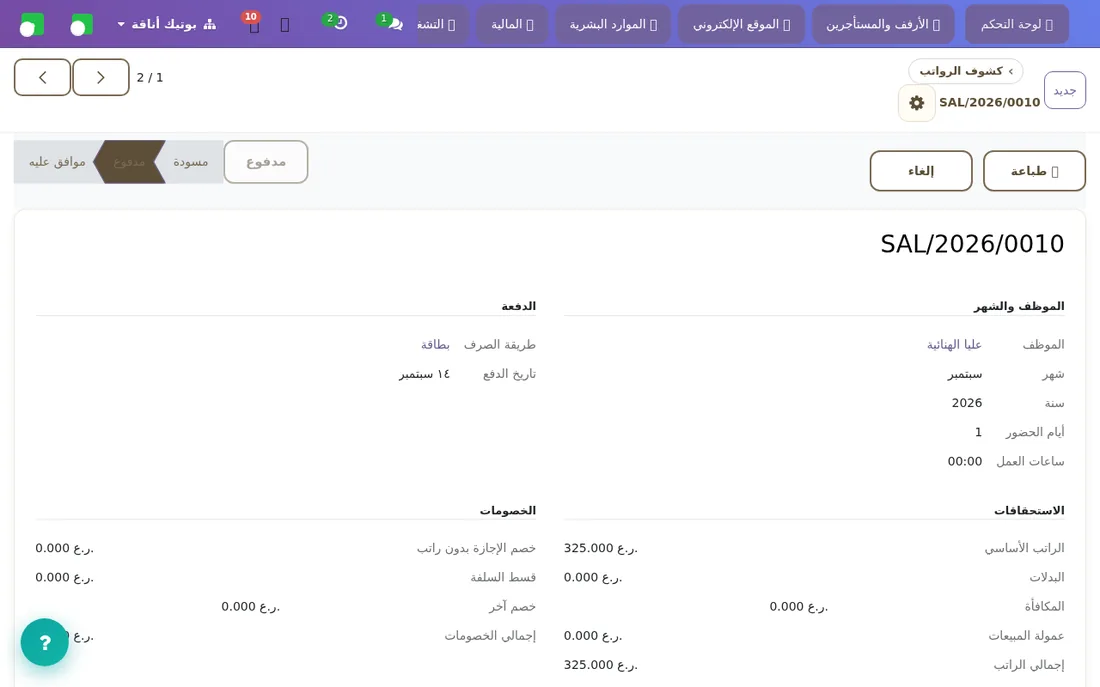
ولإصدار رواتب الشهر كلها دفعة واحدة استخدم «💵 رواتب الشهر»: تختار الشهر فيولّد كشفاً لكل موظف، وتراجع وتعتمد.
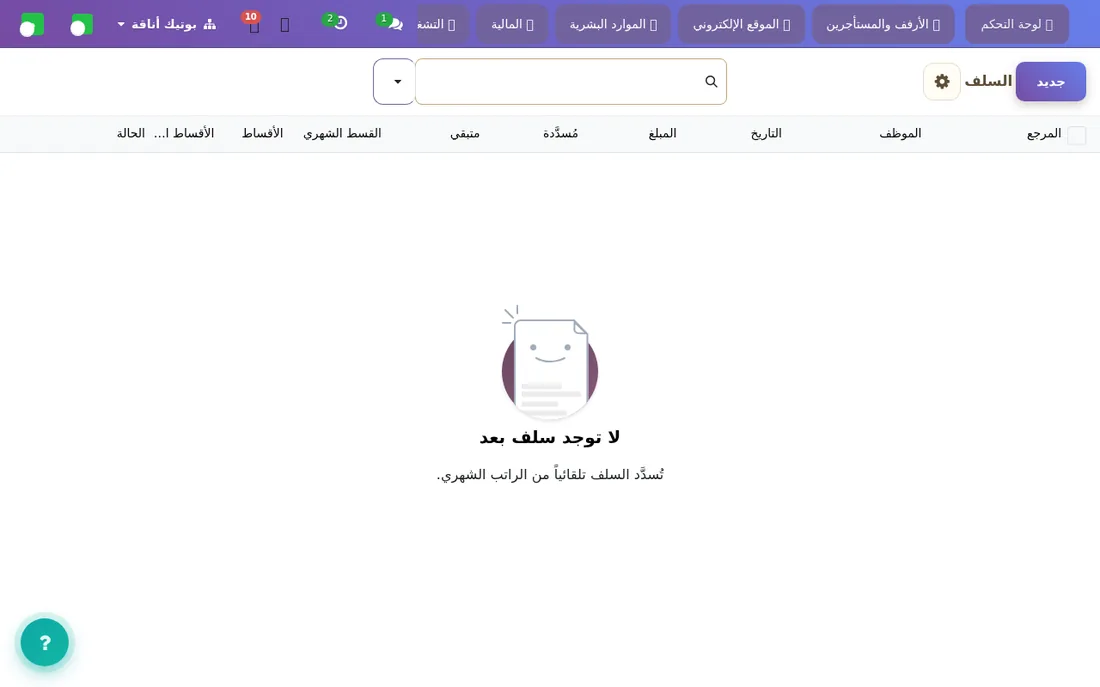
السلف والأقساط
- أنشئ سلفة بالمبلغ وطريقة الصرف وعدد الأقساط.
- يُخصم القسط تلقائياً من كل كشف راتب، ويظهر الرصيد المتبقي.
- إن سدّد الموظف نقداً خارج الراتب سجّل السداد، أو استخدم سداد مبكر لإقفال السلفة كاملة.
عمولات المبيعات
العمولة تُحسب للموظف بثلاث طرق تختار منها ما يناسبك:
| النوع | كيف تعمل |
|---|---|
| نسبة من كل فاتورة | نسبة مئوية من كل بيعة أتمّها الموظف. |
| حسب الهدف | لا عمولة قبل بلوغ هدف الشهر، وبعده نسبة على ما زاد. |
| حسب التاجر | نسبة مختلفة لكل براند، تشجّع البيع على براندات بعينها. |
العمولة تتوقف تلقائياً حين ينتهي عقد التاجر، وتظهر في بطاقة الموظف وفي كشف راتبه وفي التقارير المالية كتكلفة.
الصلاحيات
من «🛡️ الصلاحيات» ترى من يملك أي دور وتغيّره. لا يستطيع أحد منح نفسه صلاحية أعلى من صلاحيته، وحسابات إدارة المنصة محمية من التعديل.
الحضور والإجازات الباقة المتقدمة
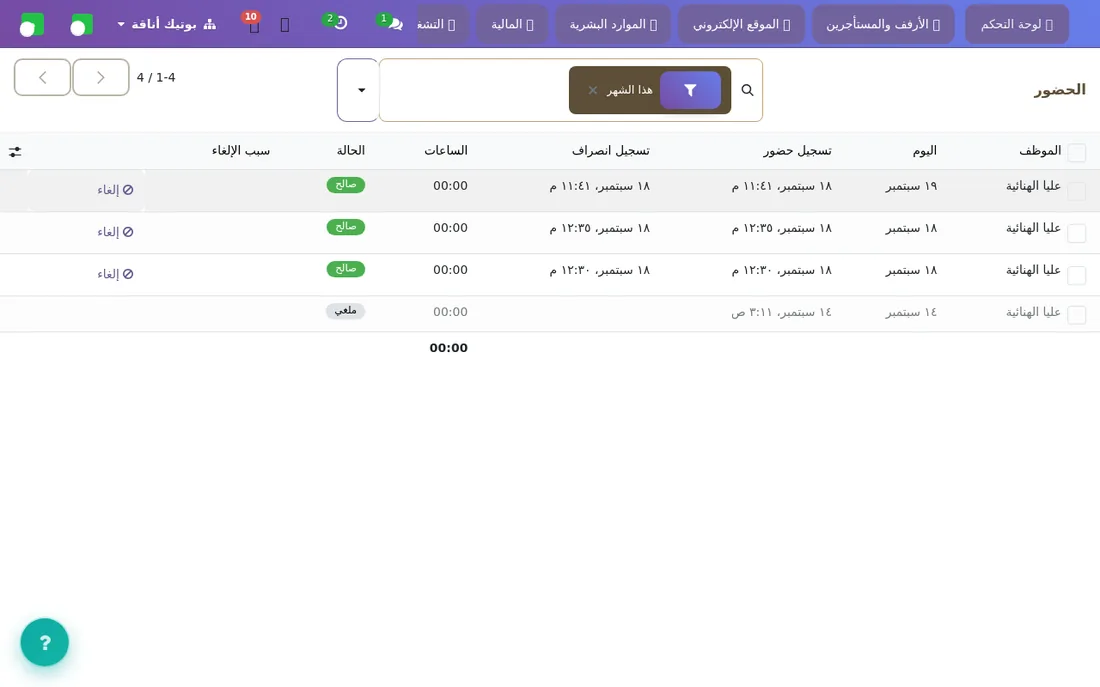
تشغيل الحضور
- تفعيل الحضور: يظهر زر «سجّل حضوري» في لوحة كل موظف.
- النطاق الجغرافي: الصق رابط موقع البوتيك من خرائط جوجل وحدد المسافة المسموحة بالأمتار، فلا يُسجَّل الحضور إلا داخل النطاق.
- ربط الحضور بالراتب: اختياري. عند تفعيله تُحسب الساعات الإضافية بنسبة تحددها، وتُخصم الساعات الناقصة.
- ساعات العمل وأيام الإجازة الأسبوعية: أساس حساب الساعات المتوقعة.
الإجازات
الموظف يطلب الإجازة من لوحته بنوعها (سنوية، مرضية، بلا راتب، طارئة) وتاريخيها، فتصلك للموافقة أو الرفض. الإجازة بلا راتب تُخصم من كشف الشهر تلقائياً، والرصيد يُحسب وحده.
المصروفات والتقارير المالية
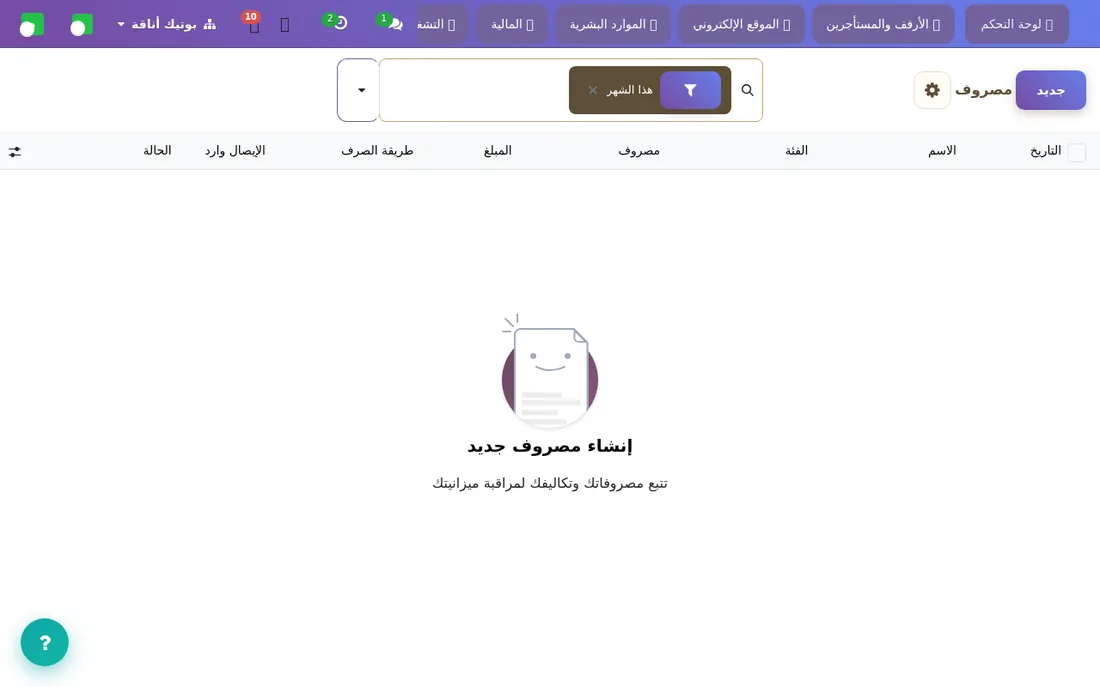
المصروفات
سجّل كل مصروف بتاريخه وتصنيفه (إيجار المحل، كهرباء، تسويق، صيانة…) وطريقة دفعه. والمصروفات الثابتة سجّلها مرة واحدة في «🔁 المصروفات المتكررة» ليجهّزها النظام لك كل شهر في يومها.
مركز التقارير المالية
شاشة واحدة بتبويبات تجمع كل أرقامك عن الفترة التي تختارها:
- الملخص المالي: الإيرادات والتكاليف وصافي الربح ومنحنى آخر ستة أشهر.
- التجار والأرفف: من يبيع أكثر، وأي رف يعطيك أعلى عائد للمتر.
- المبيعات: تفصيل يومي وبالمنتج والرف والبراند والكاشير.
- المخزون: الداخل والخارج والكميات الحالية.
- التأجير: تأجير المنتجات للزبائن والتأمينات والغرامات.
- التدفق النقدي: الداخل والخارج لكل طريقة دفع.
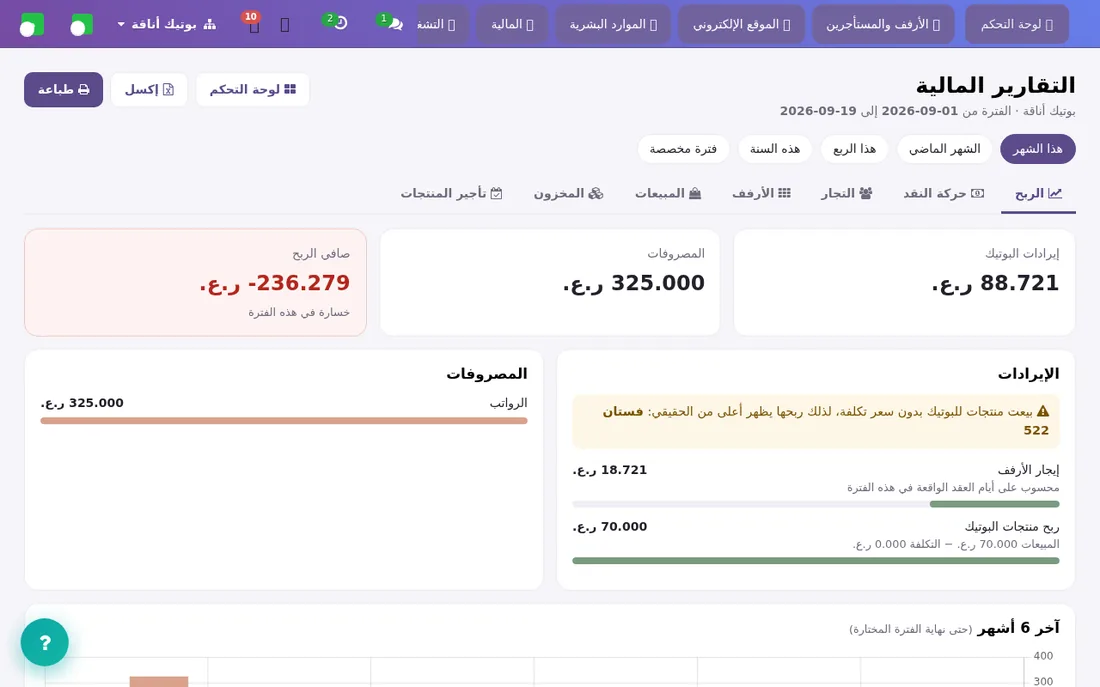
كل تقرير يُصدَّر بزرّين: Excel للتحليل، وPDF للطباعة والمشاركة.
كيف يُحسب ربحك بالضبط
| الإيراد | يشمل |
|---|---|
| إيجار الأرفف | يُوزَّع على أيام العقد الواقعة في الفترة، لا على يوم التحصيل. |
| عمولات المبيعات | نسبتك من مبيعات بضاعة التجار. |
| عمولات التأجير | نسبتك من تأجير منتجات التجار للزبائن. |
| رسوم التخزين | المخصومة في تسويات مؤكدة. |
| هامش بضاعتك | مبيعات منتجات البوتيك − تكلفتها. |
| التكلفة | تشمل |
|---|---|
| الرواتب | تكلفة الشهر الذي استُحقت فيه. |
| عمولات الموظفين | من كشوف الرواتب المعتمدة. |
| المصروفات | المؤكدة في تاريخها. |
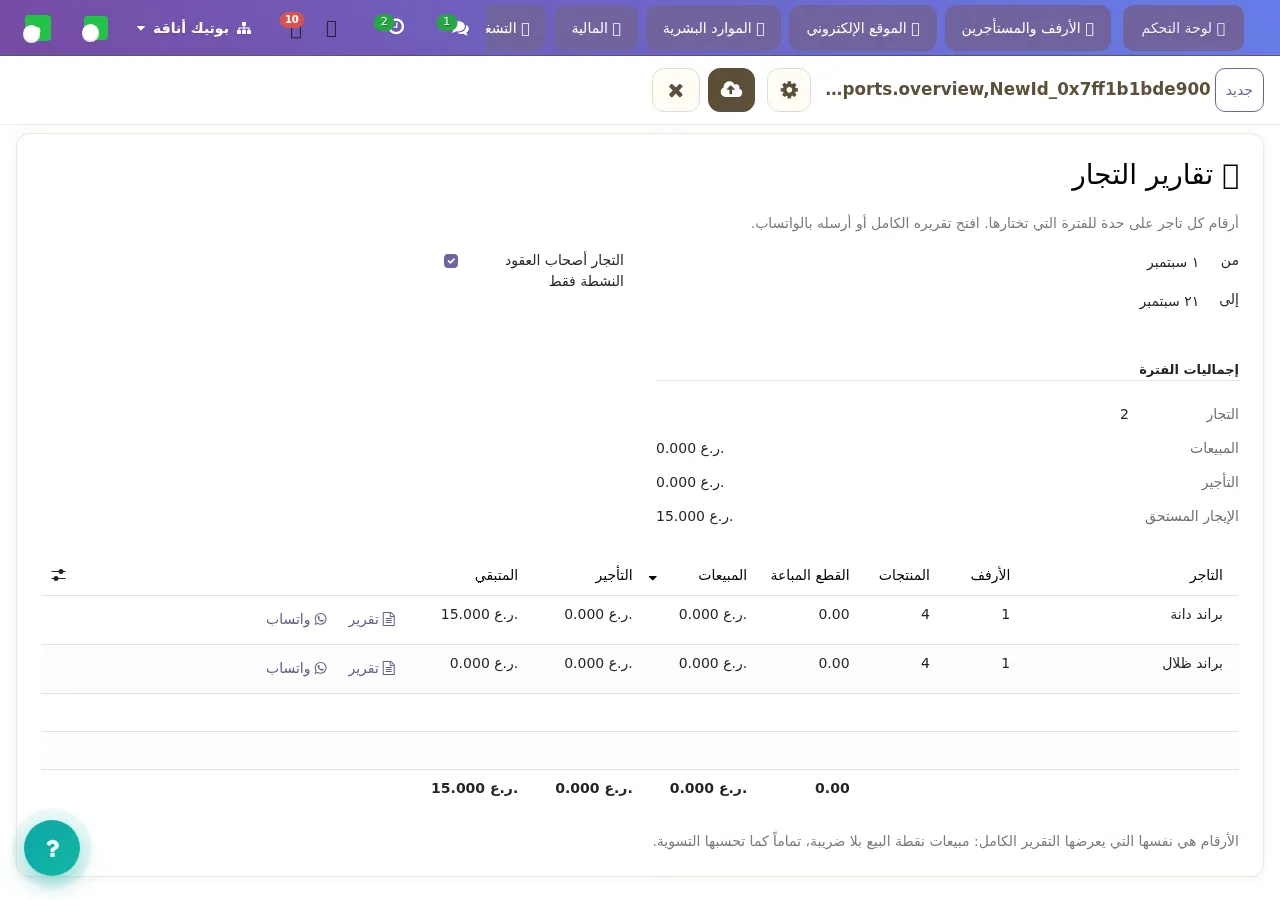
تقارير التجار في شاشة واحدة
اختر الفترة فيظهر لكل تاجر: أرففه ومنتجاته والقطع المباعة ومبيعاته وإيجاره المدفوع والمستحق. من أي سطر: «التقرير» يفتح تقريره الكامل بنفس الفترة، و«واتساب» يفتح رسالة جاهزة برابط PDF يفتحه التاجر بلا تسجيل دخول.
مشتريات بضاعة البوتيك
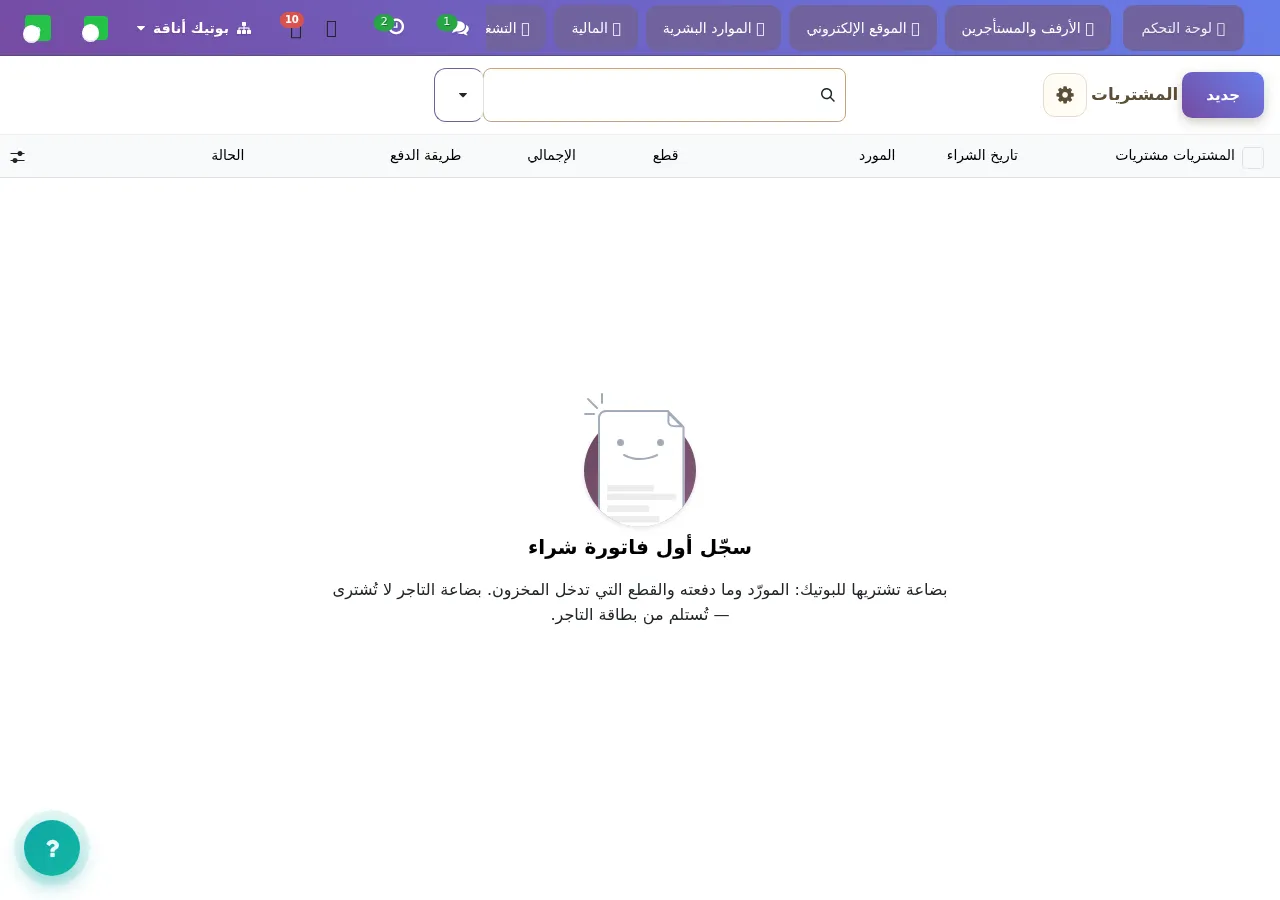
بضاعتك أنت تُشترى وتُسجَّل تكلفتها، فتعرف ربحك الحقيقي. بضاعة التجار لا تمر من هنا إطلاقاً.
- اضغط جديد، واكتب اسم المورّد (يُحفظ تلقائياً لأول مرة) وتاريخ الشراء ورقم فاتورته إن وُجد.
- أضف سطراً لكل منتج: الكمية وسعر شراء القطعة. المنتجات المعروضة هي بضاعة البوتيك وحدها.
- اضغط 📦 استلام في المخزون: تدخل القطع مخزون رف المنتج أو مخزن الفرع في اللحظة نفسها.
- اضغط 💵 تسجيل الدفع واختر طريقة الدفع — أو اتركها «على الحساب» حتى تدفع.
التكلفة بالمتوسط المرجّح
إن اشتريت 10 قطع بـ6 ثم 10 بـ8، تصبح تكلفة القطعة 7 لا 8. هكذا يبقى ربح القطع القديمة صحيحاً ولا يقفز بسبب فاتورة واحدة غالية.
أين تظهر المشتريات
| المكان | ماذا يعرض |
|---|---|
| بطاقة المنتج | زر «المشتريات» بعددها، وآخر تاريخ شراء، وأسماء الموردين. |
| التقرير المالي | بند «المشتريات» = فواتير الفترة المستلمة، ويُخصم من الربح. |
| المخزون | الكمية تزيد فور الاستلام بلا خطوة إضافية. |
الإعدادات: كل خانة لها أثر
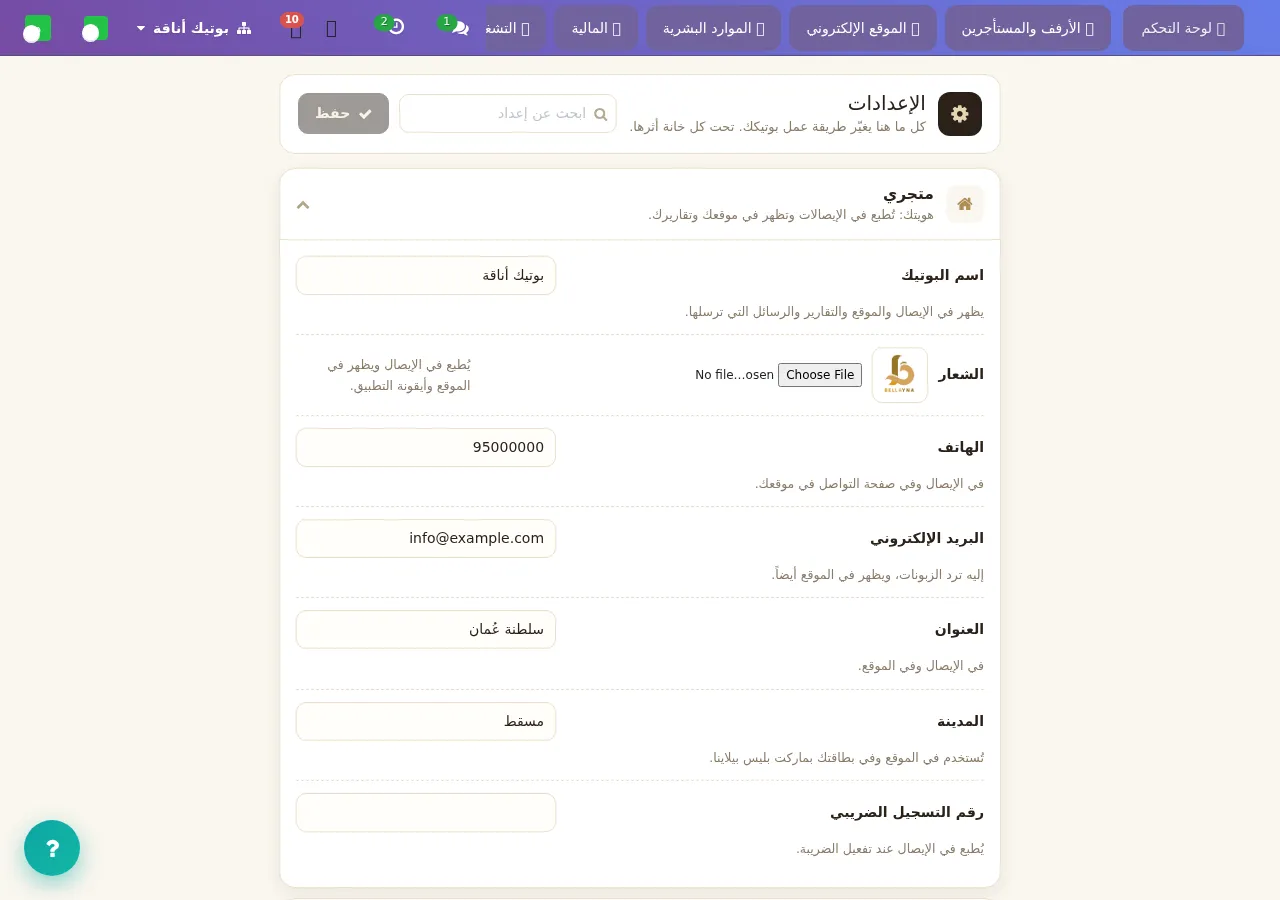
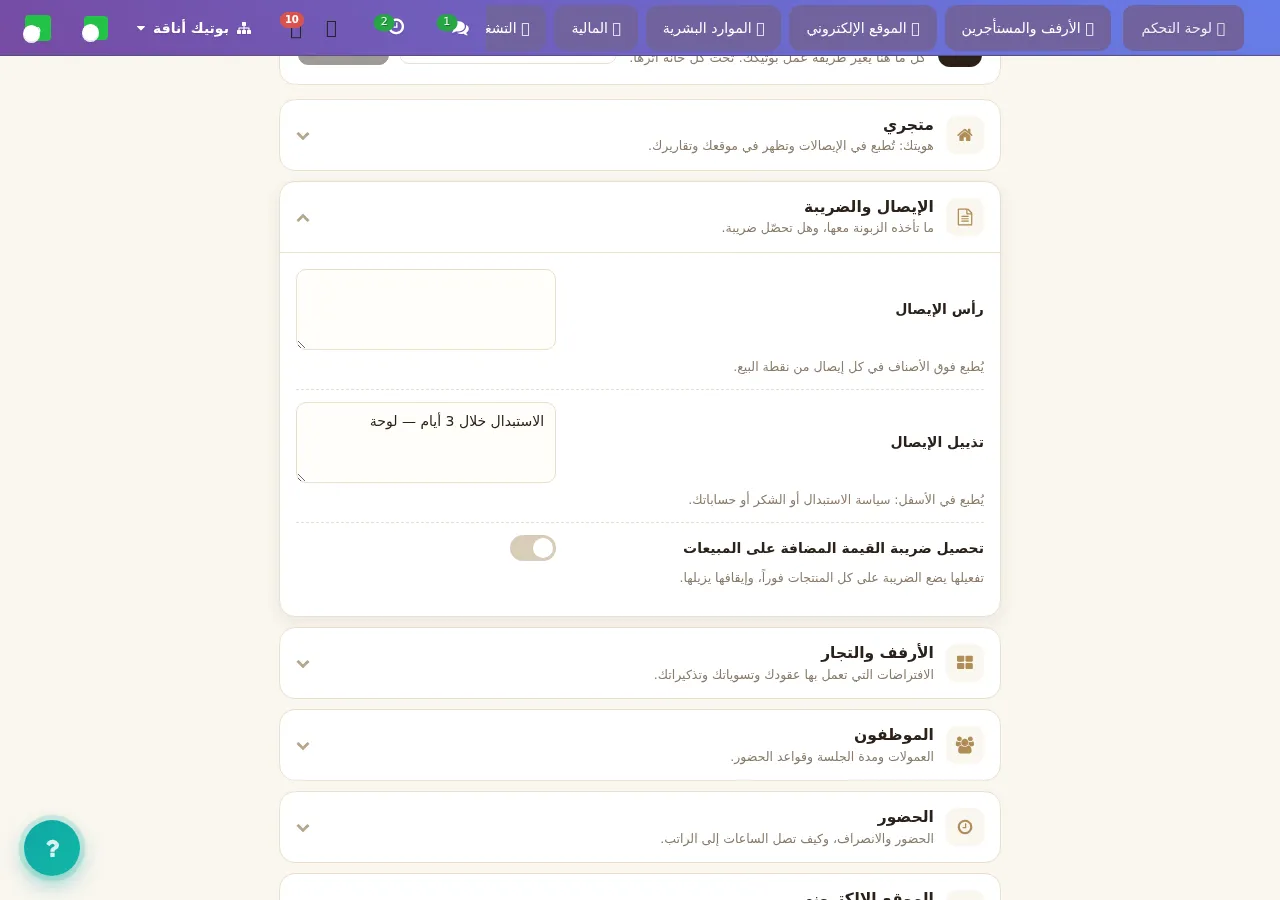
لوحة واحدة بأقسام مطوية، وتحت كل خانة جملة تقول ماذا تغيّر فعلاً. اضغط «حفظ» في الأعلى بعد أي تعديل — الزر يعرض عدد الخانات التي غيّرتها، ولا يسري شيء قبل الحفظ.
اضغط عنوان القسم ليُفتح، أو اكتب في مربع البحث أعلى اللوحة اسم الإعداد أو أثره («ضريبة»، «تذكير») فتظهر الخانة مباشرة. الأقسام التي تحتاج باقة أعلى تبقى ظاهرة ومقفلة ببطاقة تقول ما تفتحه الترقية وسعرها، فلا تبحث عن إعداد اختفى.
| التبويب | ماذا يضبط |
|---|---|
| 🏪 متجري | اسم المتجر والشعار والهاتف والبريد والعنوان والرقم الضريبي والعملة. |
| 🧾 الإيصال والضريبة | نص أعلى إيصال نقطة البيع وأسفله، وضريبة القيمة المضافة: تفعيلها ونسبتها وهل الأسعار شاملة لها. |
| 🏷️ الأرفف والتجار | نسبة العمولة الافتراضية للعقود الجديدة، مهلة استلام البضاعة ورسوم التخزين، تذكير الدفع قبل الاستحقاق، ومهلة السماح قبل اعتبار الدفعة متأخرة. |
| 👥 الموظفون والحضور | عمولة الموظفين، مدة بقاء التطبيق مسجَّلاً، والحضور بنطاقه الجغرافي وأثره على الراتب. |
| 🌐 الموقع | أرقام جوجل (التحليلات والتحقق) وحماية النماذج من الرسائل الآلية. |
| 📱 واتساب | بيانات حساب Twilio والرسالة الافتراضية. |
الباقات الثلاث والاشتراك
بيلاينا ثلاث باقات، والفرق بينها بالميزات لا بالأرقام: لا حد على عدد المستخدمين ولا الأرفف ولا المنتجات في أي باقة.
| الأساسية 5.5 ر.ع/شهر | المتقدمة 8.5 ر.ع/شهر | المؤسسية 12 ر.ع/شهر | |
|---|---|---|---|
| الأرفف والتجار والعقود والتسويات | |||
| نقطة البيع والباركود والمنتجات | |||
| تأجير المنتجات للزبائن | |||
| الموظفون والرواتب والسلف والعمولات | |||
| المصروفات والتقارير والتصدير | |||
| التطبيق على الجوال ونسخ يومي ودعم واتساب | |||
| الموقع الإلكتروني وطلباته | — | ||
| حجز الأرفف عن بُعد | — | ||
| بوابة التاجر | — | ||
| الحضور بالنطاق الجغرافي والإجازات | — | ||
| تعدد الفروع | — | — | |
| الحسابات المالية | — | — | |
| المستودع المركزي | — | — | |
| المشغل وتكلفة الإنتاج | — | — | |
| موقع لكل فرع | — | — |
التجربة والاشتراك
- التسجيل يبدأ بـ7 أيام تجربة مجانية على الباقة الأساسية بكامل ميزاتها.
- الفوترة شهرية فقط، بلا التزام سنوي.
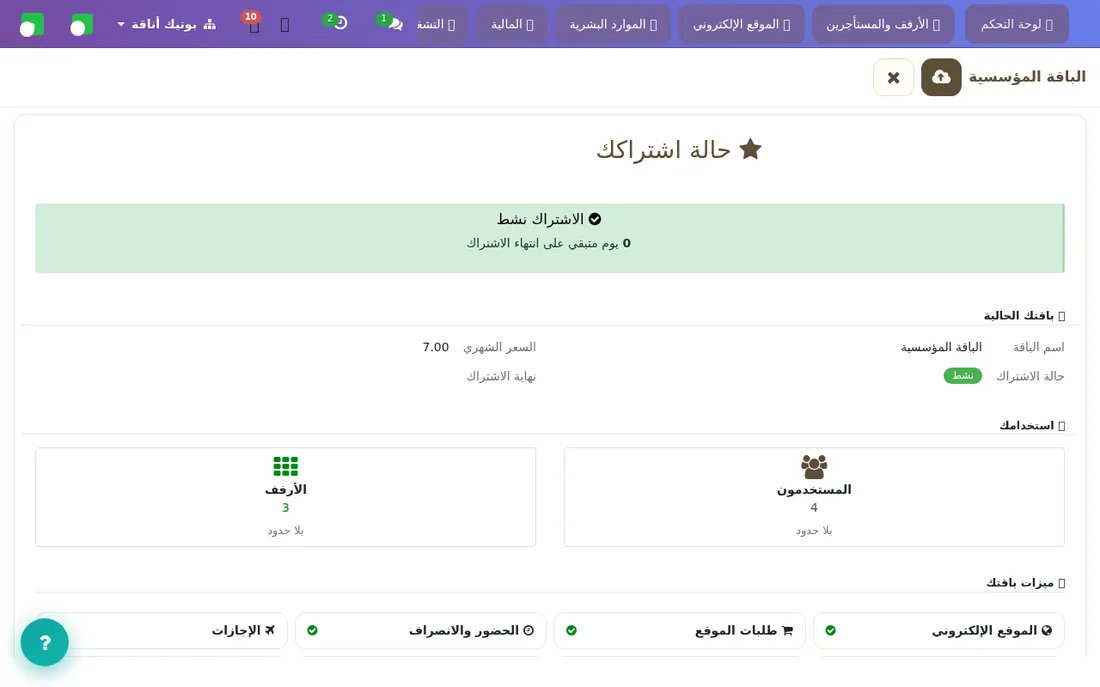
- من «⭐ اشتراكي ← 📋 معلومات الاشتراك» ترى باقتك وسعرها وتاريخ انتهائها وميزاتها، ومنها التجديد والترقية.
ماذا يعني القفل 🔒
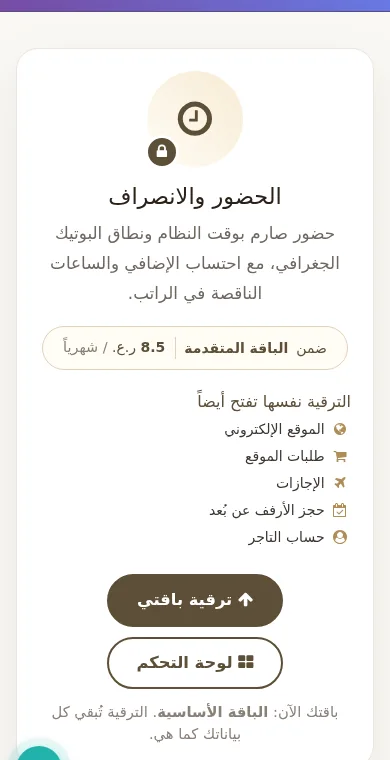
القائمة التي بجانبها قفل ليست ضمن باقتك. اضغطها فتفتح بطاقة تشرح الميزة وأي باقة تفتحها وسعرها، ومنها زر «ترقية باقتي» إلى صفحة الدفع. والترقية تعمل فوراً.
تغيير الباقة: ترقية أو نزول
- اختر الباقة الجديدة — أعلى أو أقل من باقتك الحالية.
- الشاشة تعرض ما تفتحه الترقية، أو ما يُقفل إن نزلت لباقة أصغر (بياناتك تبقى كما هي وتعود بالترقية).
- أكمل الدفع، فتسري الباقة الجديدة على متجرك خلال ثوانٍ.
الباقة المؤسسية: فروع ومستودع ومشغل الباقة المؤسسية
للبوتيكات التي كبرت: أكثر من فرع، مستودع مركزي يغذّيها، ومشغل خياطة ينتج بتكلفة حقيقية — وكلها تحت كيان واحد وتقارير موحّدة.
الوحدات: فرع، مستودع، مشغل
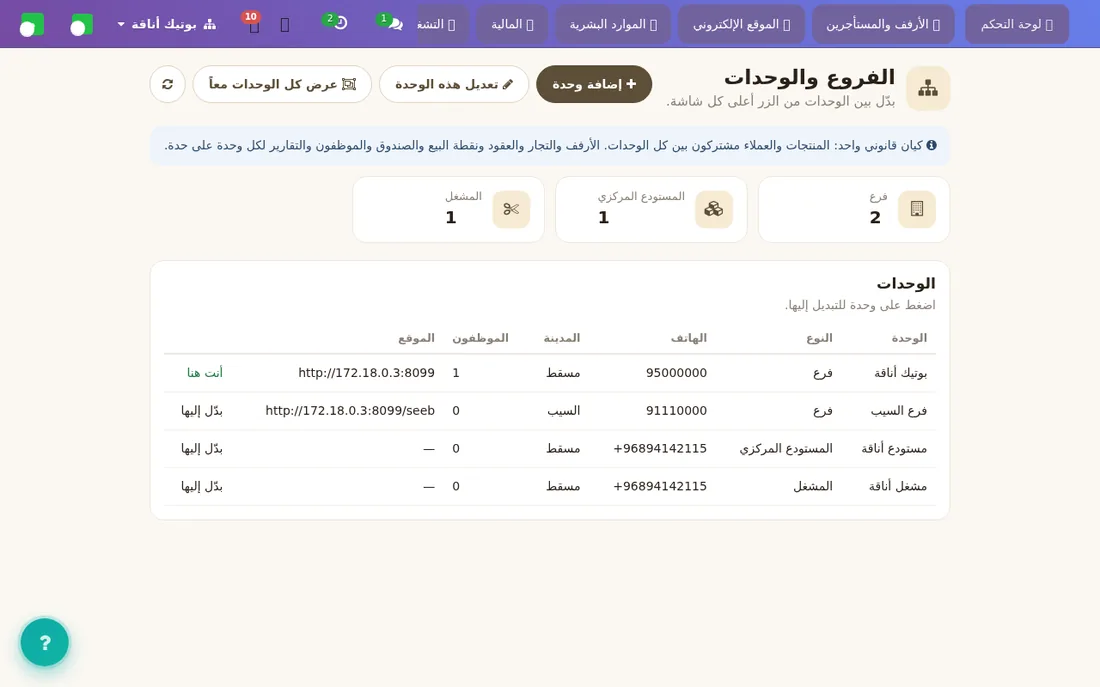
- اضغط إضافة وحدة واختر نوعها: فرع، أو المستودع المركزي، أو المشغل.
- اكتب الاسم والهاتف والمدينة، و«مسار الموقع» للفرع (مثل seeb) ليكون له موقعه.
- احفظ: يُجهَّز للفرع مخزنه ونقطة بيعه وطرق دفعه وصندوقه وسجل «بضاعة المحل» تلقائياً.
ما هو مشترك وما هو لكل فرع
| مشترك بين الفروع | خاص بكل فرع |
|---|---|
| المنتجات (بضاعة البوتيك) وأسعارها | الأرفف والتجار والعقود |
| العملاء | نقطة البيع والصندوق والمصروفات |
| الموديلات والمواد الخام | الموظفون والحضور والرواتب |
| حساب البنك | التقارير والموقع |
بضاعة التاجر تخص فرعه ولا تظهر في فرع آخر ولا في نقطة بيعه.
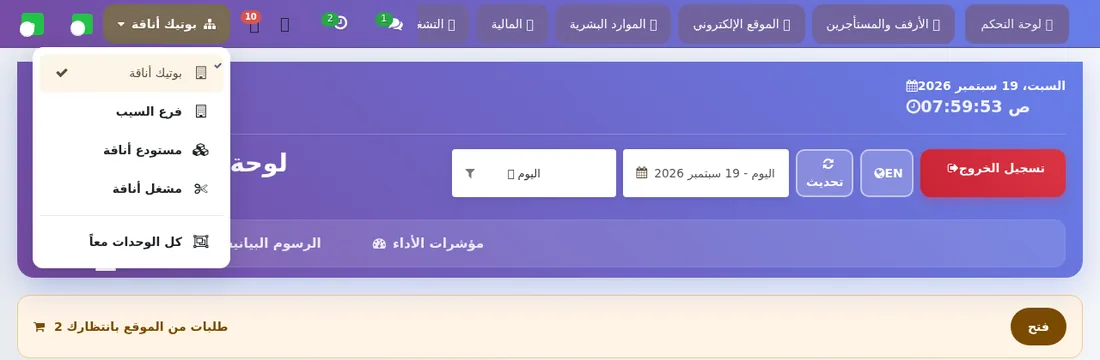
زر تبديل الوحدة
في أعلى كل شاشة زر يحمل اسم الوحدة التي تعمل فيها. اختر وحدة أخرى فتتحول كل الشاشات إليها، أو «كل الوحدات معاً» للمقارنة والعرض المجمّع.
الحسابات المالية
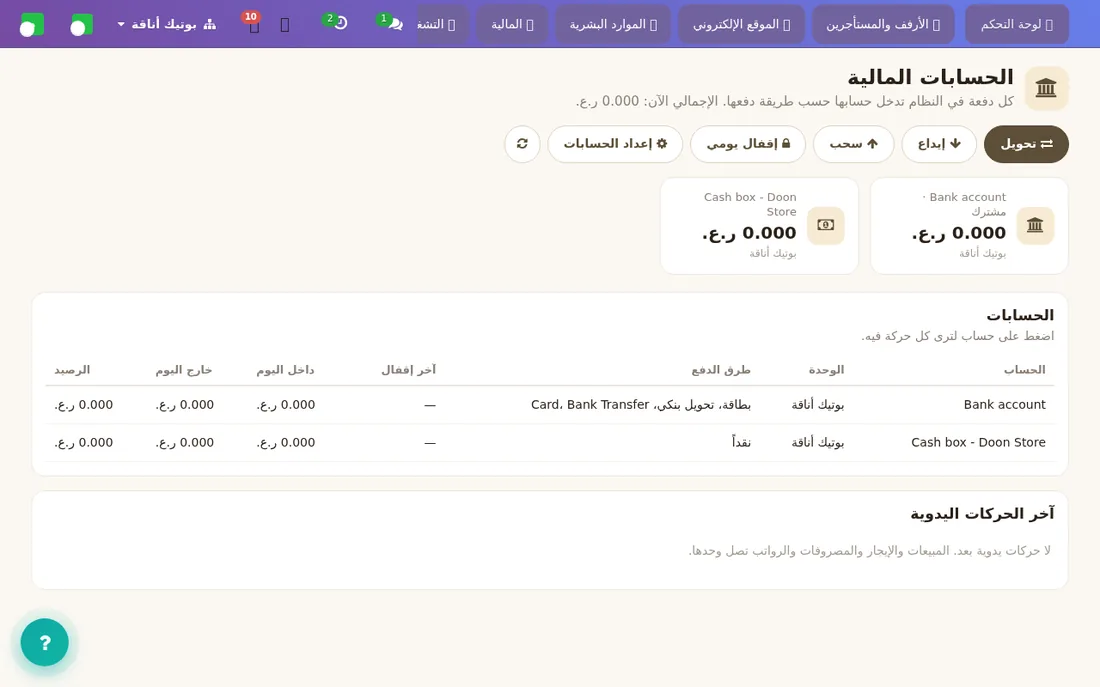
حساب لكل صندوق وبنك ومحفظة وعهدة. الحساب مربوط بطرق دفع، وكل دفعة بهذه الطرق تدخله أو تخرج منه وحدها: مبيعات نقطة البيع، إيجار الأرفف، المصروفات، الرواتب، السلف، تسويات التجار، ومشتريات المشغل. لا قيود محاسبية ولا إدخال مزدوج.
- من «⚙️ إعداد الحسابات» اكتب لكل حساب رصيده الافتتاحي الحقيقي وتاريخه.
- استخدم تحويل وإيداع وسحب لما ليس له مستند.
- في نهاية اليوم اضغط إقفال يومي: عُدّ ما في الصندوق واكتبه، والفرق يُسجَّل بسببه.
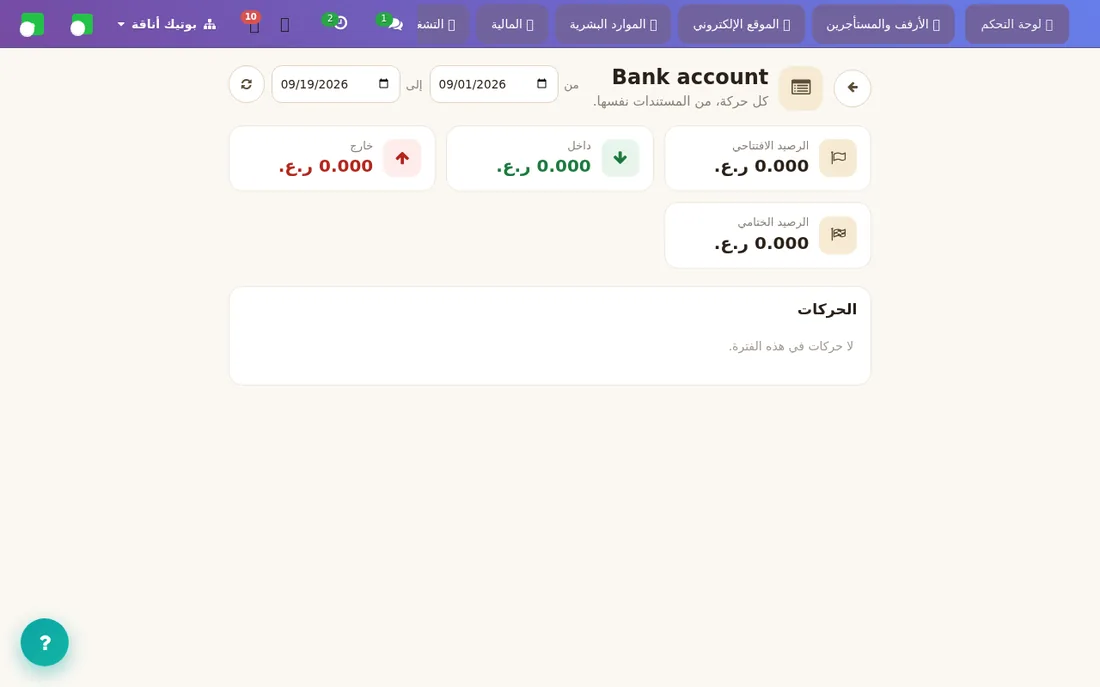
- اضغط أي حساب لترى دفتر حركاته، وكل سطر يفتح مستنده.
المستودع وطلبات التوريد
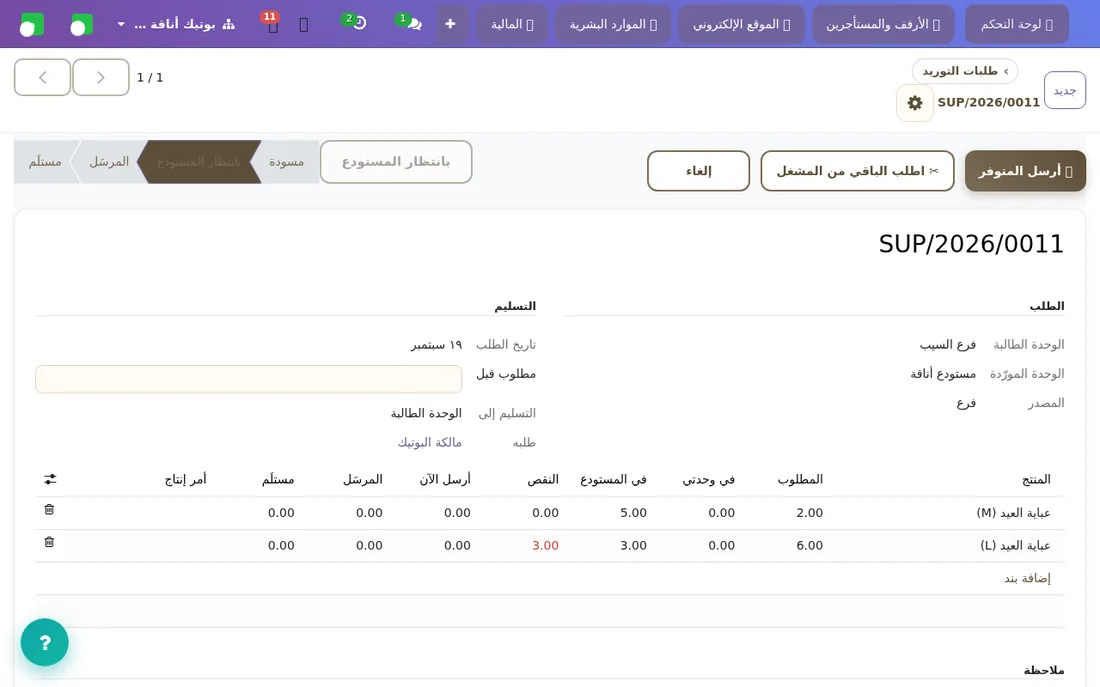
- الفرع ينشئ طلب توريد بالمنتجات والكميات ويضغط إرسال للمستودع.
- المستودع يضغط أرسل المتوفر، فتتحرك البضاعة فعلياً من مخزنه.
- الناقص: اطلب الباقي من المشغل فيتحول إلى أمر إنتاج، ويظهر موعد متوقع محسوب من مدة الأوامر السابقة وطابور المشغل.
- الفرع يضغط تأكيد الاستلام؛ وإن وصل أقل مما أُرسل يكتب الكمية والسبب فيُسجَّل الفرق.
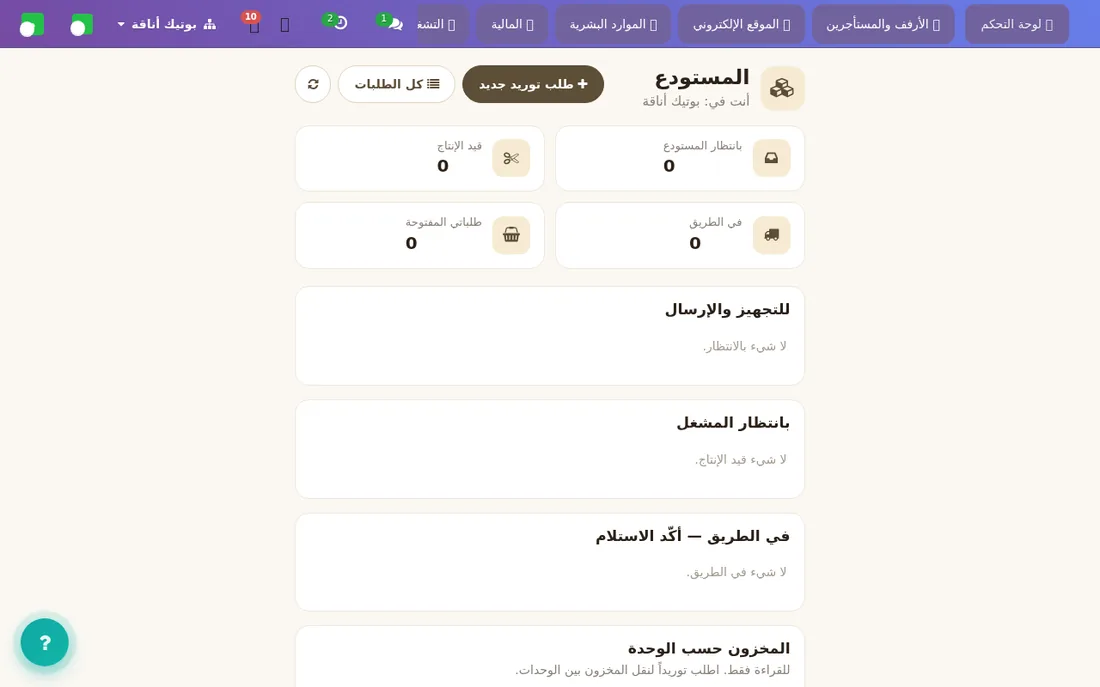
المشغل: من الموديل إلى التكلفة الحقيقية
- المواد الخام: أضف القماش (بالمتر) والبطانة والأزرار، ثم سجّل عملية شراء واستلمها فتتحدث التكلفة وحدها.
- الموديل: صور التصميم والباترون، المقاسات والألوان، وما تحتاجه القطعة من كل مادة لكل مقاس مع نسبة الهدر المتوقعة، وأجر القطعة والمصاريف العامة. ثم «إنشاء المنتج ومقاساته».
- عيّنة: نفّذ أمر عيّنة واعتمدها قبل الإنتاج الكمّي.
- أمر الإنتاج: قص ← خياطة ← تشطيب وكيّ ← فحص جودة ← تسليم. المرفوض يعود للخياطة وتُحسب جولة إعادة الشغل.
- في التسليم اكتب القطع السليمة والمرفوضة، وما خرج من المخزن فعلاً وسبب الهدر، وساعات العمالة أو عدد القطع.
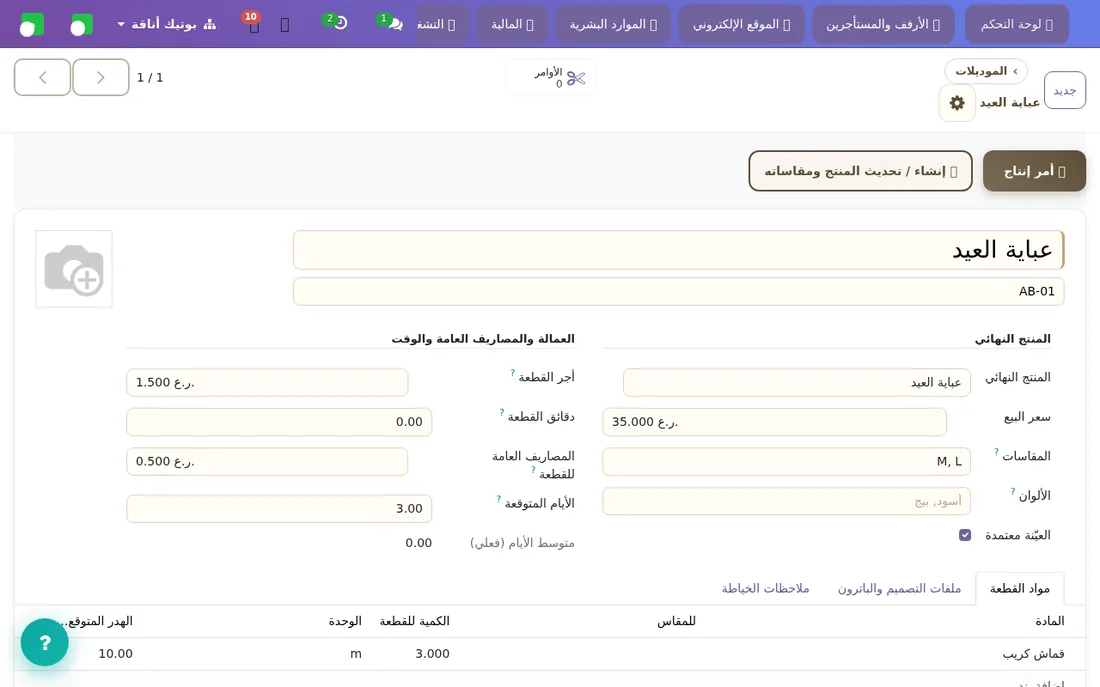
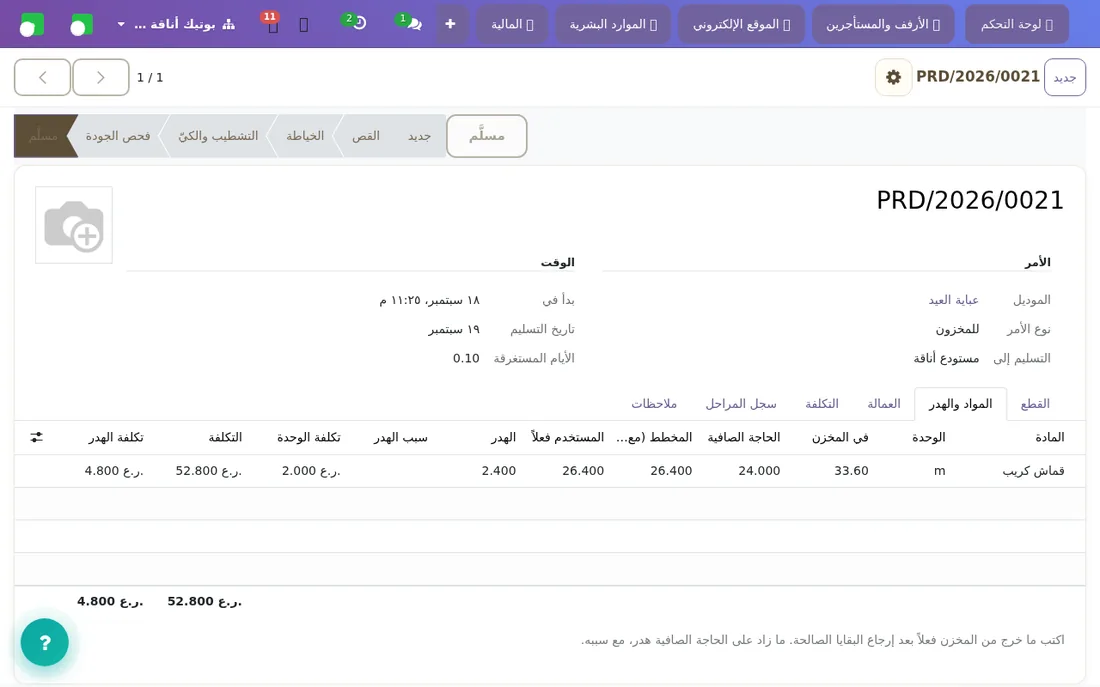
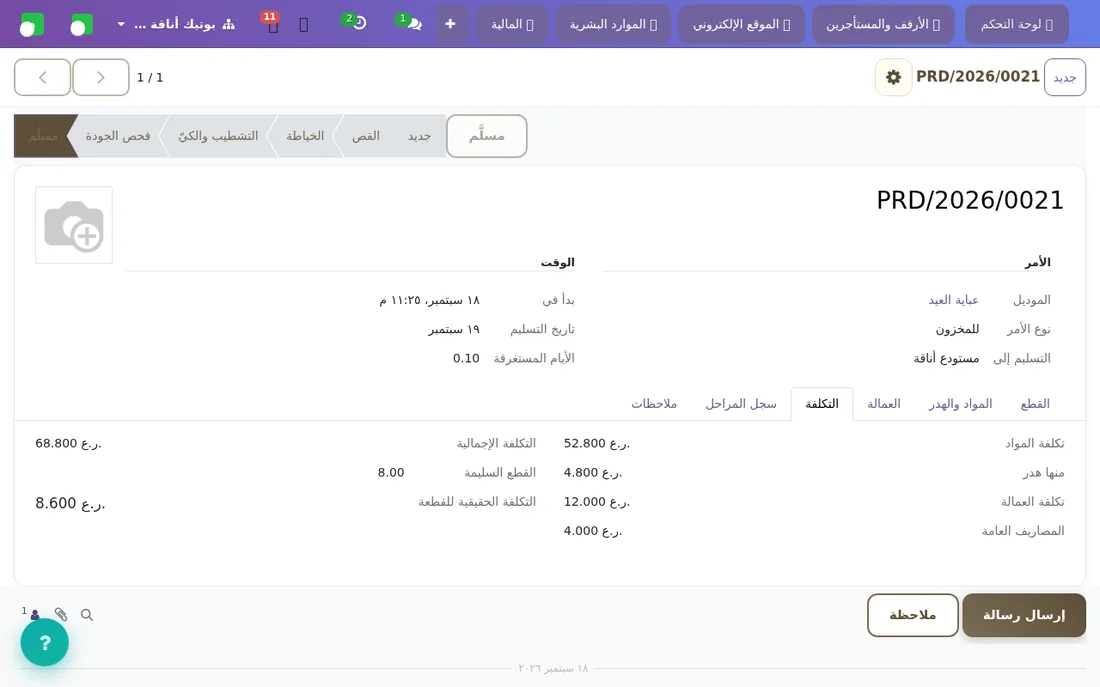
عند التسليم تُكتب التكلفة سعرَ تكلفةٍ للمنتج في كل الوحدات بمتوسط مرجّح، وتدخل القطع مخزون المستودع جاهزة للتوزيع.
التفصيل حسب الطلب
زبونة تريد قطعة بمقاساتها: افتح «📏 التفصيل حسب الطلب» واكتب مقاساتها والسعر المتفق عليه وسجّل العربون. المشغل ينفّذ، والقطعة تعود إلى الفرع الذي جاءت منه الزبونة، وربحها يُحسب لذلك الفرع.
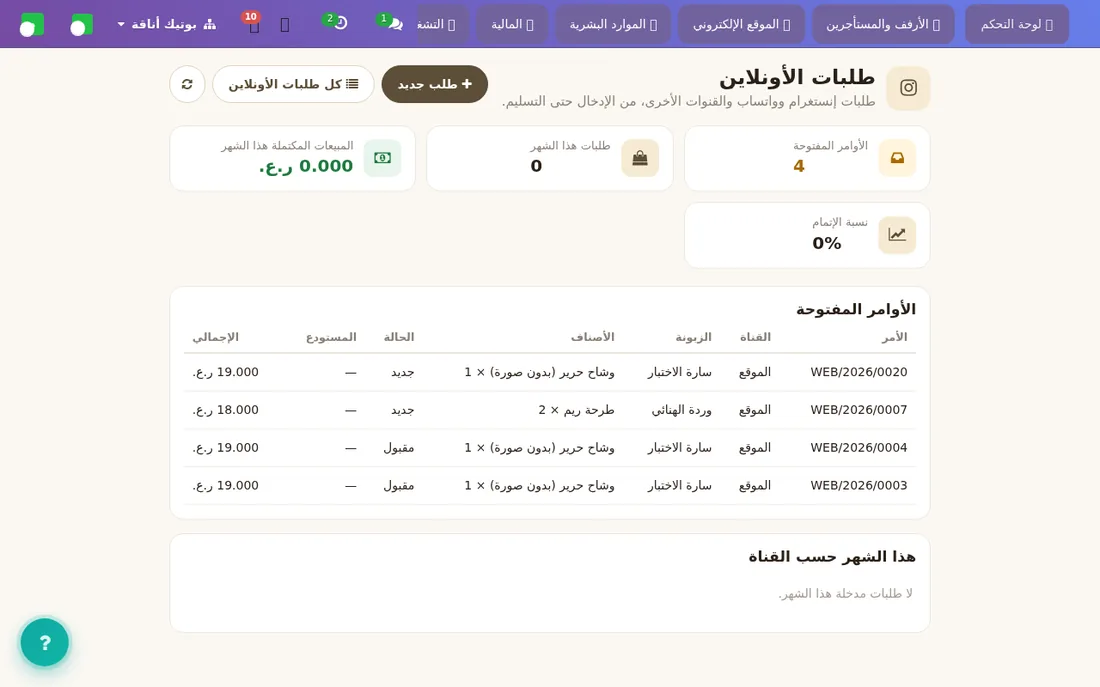
طلبات الأونلاين والسوشيال ميديا
مسؤول الأونلاين يُدخل طلبات إنستغرام وواتساب وتيك توك من لوحته مع القناة وبيانات الزبونة، ويتابع نسبة الإتمام ومبيعات كل قناة. وما لا يتوفر في وحدته يطلبه من المستودع بزر واحد، ويُشحن للزبونة مباشرة.
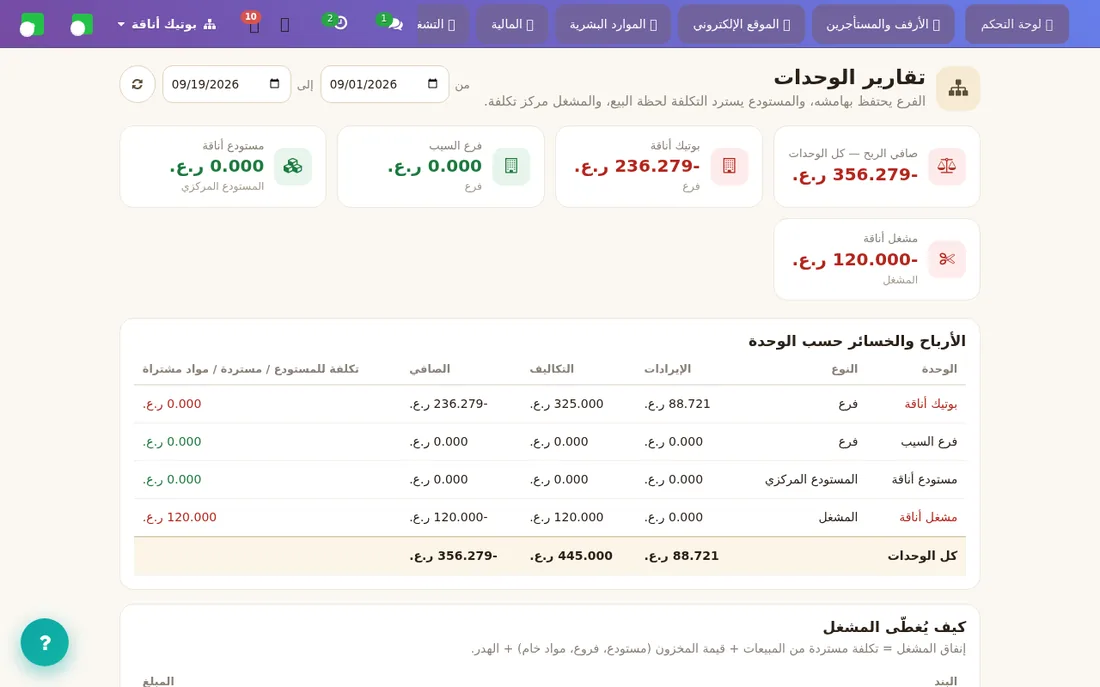
تقارير الوحدات
- الفرع يبيع: تكلفة القطعة تذهب للمستودع لحظة البيع، والفرع يحتفظ بالهامش ويغطي منه مصاريفه.
- المستودع يسترد التكلفة ويتحمل مصاريفه.
- المشغل مركز تكلفة سالب دائماً: رواتب ومصروفات ومواد.
- وفي أسفل الشاشة معادلة تغطية المشغل: إنفاقه = تكلفة مستردة + قيمة المخزون (مستودع وفروع ومواد خام) + الهدر.
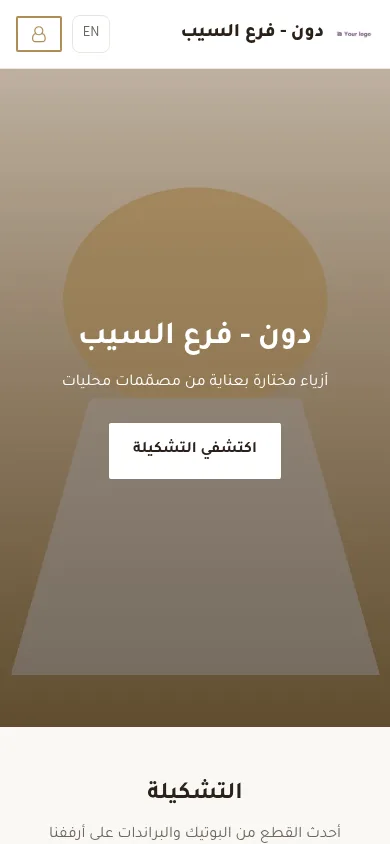
موقع لكل فرع
اكتب «مسار الموقع» للفرع فيصبح موقعه على عنوان متجرك متبوعاً به، مثل متجرك.bellayna.com/seeb. بدّل إلى الفرع وصمّم موقعه من «🎨 تصميم موقعي». طلبات موقع الفرع وحجوزات أرففه تصل الفرع نفسه.
أسئلة شائعة ودعم
نسيت كلمة المرور
كلمة مرور أي موظف يغيّرها المالك أو المدير من بطاقة الموظف ← «حساب النظام» ← «كلمة مرور جديدة». وإن كانت كلمة مرور المالك نفسه فتواصل مع دعم بيلاينا من الرقم أسفل الصفحة.
هل بياناتي محفوظة؟
لكل بوتيك قاعدة بيانات مستقلة تُنسخ احتياطياً يومياً. ولا يصل أحد إلى بياناتك غير موظفيك الذين أنشأت لهم حسابات.
هل أستطيع العمل بلا إنترنت؟
نقطة البيع تُكمل البيع إذا انقطع الإنترنت لحظياً وترسل الفواتير حين يعود. أما بقية الشاشات فتحتاج اتصالاً.
كيف أضيف فرعاً؟
الفروع ميزة الباقة المؤسسية. رقّ باقتك من صفحة الاشتراك، ثم «⚙️ الإعدادات ← 🏢 الفروع والوحدات ← إضافة وحدة».
ماذا لو انتهى اشتراكي؟
يصلك تذكير قبل الانتهاء. بعد الانتهاء تبقى بياناتك محفوظة وتُقفل الشاشات حتى التجديد، ثم تعود كل شيء كما كان.
الدعم
واتساب الدعم من صفحة الاشتراك، أو من موقع بيلاينا: bellayna.com. وداخل النظام زر ؟ يفتح الدليل المدمج بجولاته التفاعلية.
جاهز تبدأ؟
سجّل بوتيكك وجرّب النظام سبعة أيام مجاناً على الباقة التي تختارها، بلا بطاقة ائتمان.